
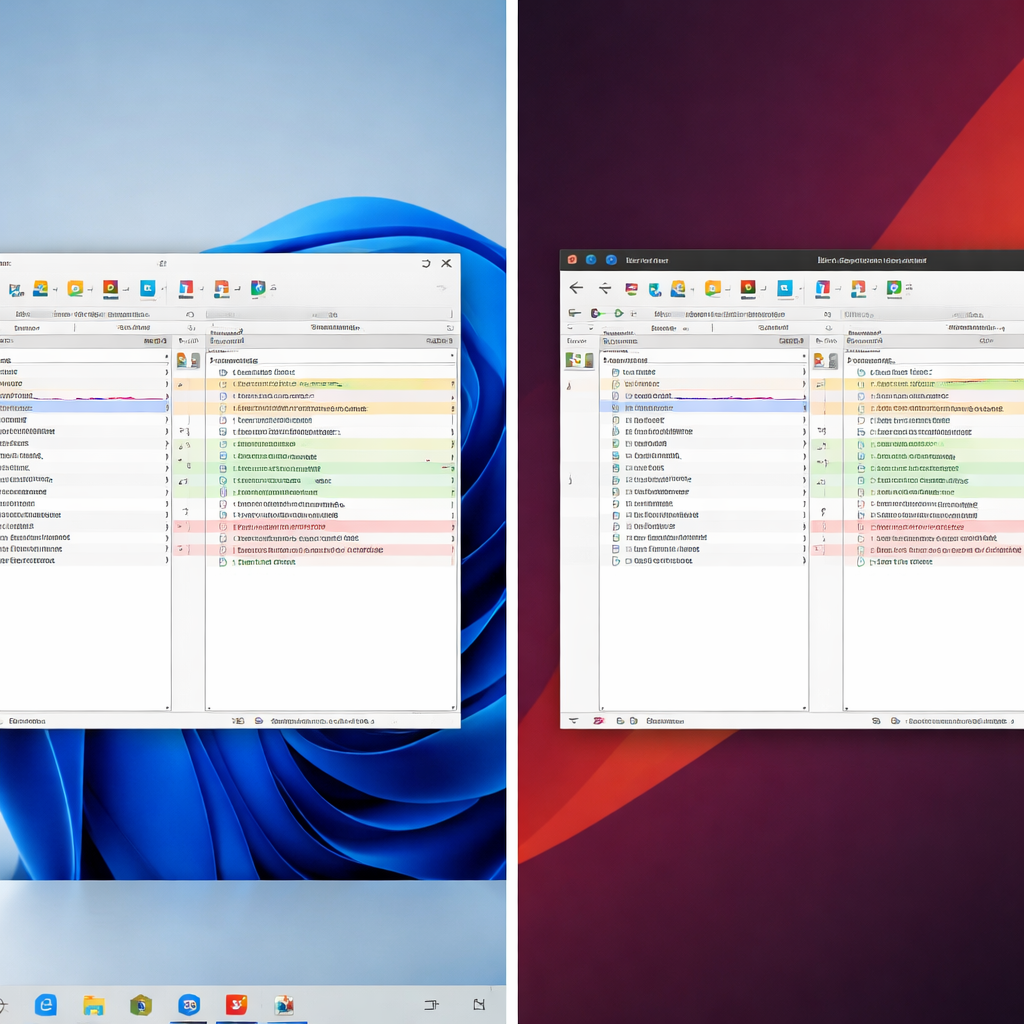
针对高频办公与代码审查用户,本文深度拆解 Beyond Compare 快捷键 更新日志与版本变化 2026 的核心升级。从最新版多设备配置同步机制,到自定义语法词库的快捷键映射,我们为您揭示如何通过精准的键位操作与版本新特性,将文件比对效率提升至全新维度。告别繁琐的鼠标点击,掌握2026年最硬核的差异排查技巧,实现桌面生产力的全面进化。
效率的瓶颈往往隐藏在毫秒级的键鼠切换中。当代码合并或海量文档排查成为日常,掌握最新的版本特性与键位逻辑便是破局关键。
在2026年的版本迭代中(以 v5.3.0 预览版为例),Beyond Compare 不仅深化了深色模式的UI表现,更在底层重构了配置同步逻辑。对于高频办公用户而言,最显著的痛点在于多设备间的环境割裂。新版优化了 BCPreferences.xml 的跨平台读取机制,使得你在公司电脑设定的自定义快捷键与特定语言的语法词库(如针对特定日志格式的正则匹配词库),能够无缝迁移至家中的Mac或另一台Windows设备。这种环境的一致性,是建立肌肉记忆与提升比对效率的基石。
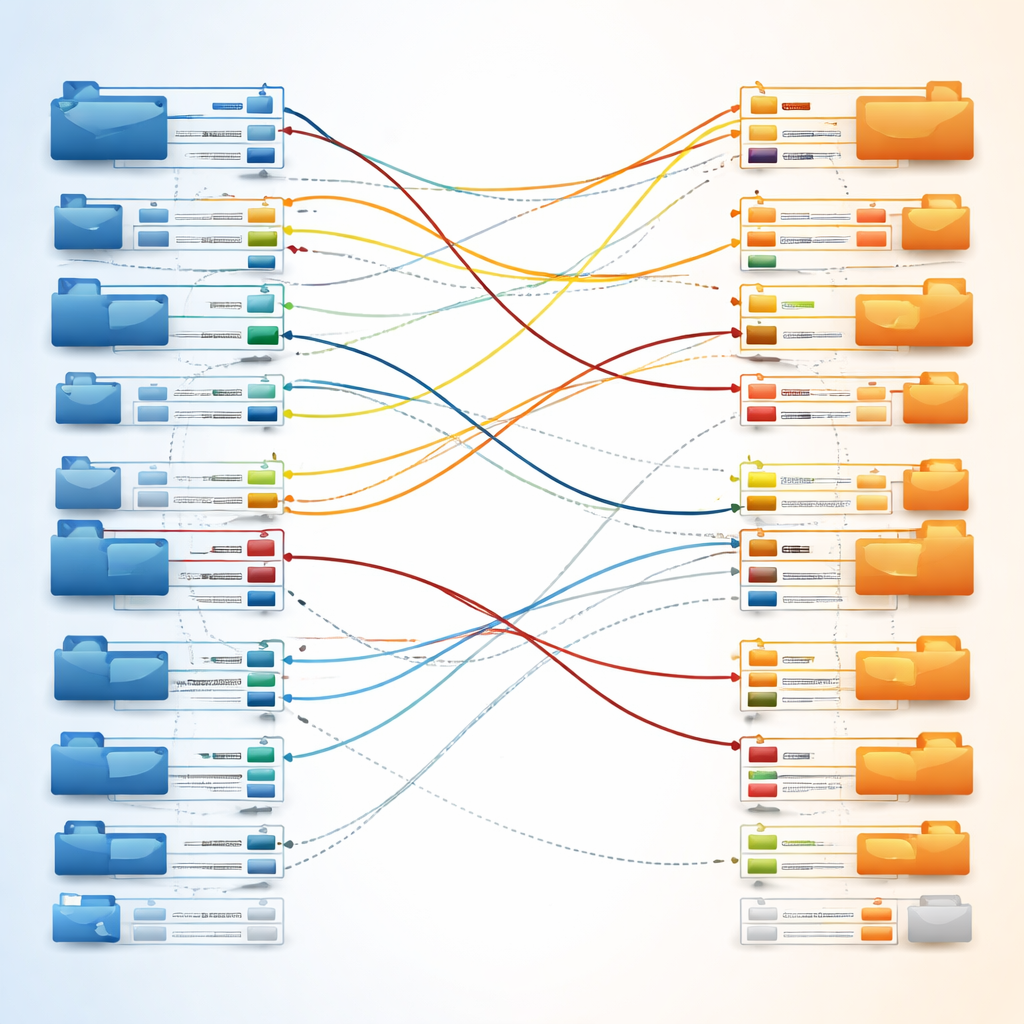
面对包含上百个冲突节点的代码合并任务,频繁依赖鼠标点击不仅低效,更容易引发视觉疲劳。在最新的更新日志中,官方进一步完善了键盘导航的连贯性。实战场景中:当你打开一个三方合并窗口,只需左手按住 Alt,配合上下方向键(Alt+Up/Down)即可在差异区块间极速穿梭;确认采用左侧或右侧变更时,直接敲击 Ctrl+L 或 Ctrl+R。这种纯键盘的“无鼠标流”操作,能将单次冲突处理的时间从5秒压缩至1秒内,极大释放了高频比对场景下的操作压力。

除了基础的比对与合并,高效排查的关键在于“过滤噪音”。在处理包含大量时间戳或动态随机码的日志文件时,单纯的文本比对会产生海量无效差异。利用新版强化的正则表达式引擎,你可以通过快捷键 Ctrl+R 呼出替换与过滤规则,将特定格式的字符串(如 ^\d{4}-\d{2}-\d{2})定义为“不重要文本”。随后按下 Ctrl+Shift+I 切换“忽略次要差异”视图。这套组合技能够瞬间将数万行的差异文件净化,让核心的逻辑变更直接暴露在视野中,是资深数据分析与开发人员的必备技能。

版本升级有时会伴随历史配置的兼容性问题。一个典型的排查场景是:更新至2026年新版后,用户发现原本绑定的 Ctrl+Shift+C(复制差异行)突然失效。这通常是因为新版引入了全局快捷键冲突,或是旧版语法词库的权重覆盖了默认设置。解决此问题的精准路径为:进入“工具”->“选项”->“调整”,在快捷键搜索栏输入冲突键位,解除被第三方软件(如截图工具)占用的映射。若涉及语法高亮错乱,需在“文件格式”菜单中重新导入 .bcpkg 词库包,并勾选“强制覆盖旧版规则”。
可以,但需注意路径差异。在2026年的更新逻辑中,建议将配置导出为 .bcpkg 格式存入云盘,而非直接硬链接配置文件。Win端的 %APPDATA%\Scooter Software 与 Mac端的 ~/Library/Application Support/ 存在目录结构差异,通过软件内置的“导入/导出”功能同步快捷键与词库最为稳妥。
这通常与版本更迭中的解析引擎变化有关。请按下 F7 打开“会话设置”,检查“重要性”选项卡中是否未勾选对应的语法元素。若列表为空,说明旧版词库未被新版正确继承,需进入“工具”-“文件格式”,找到对应语言,检查“语法”标签页下的正则表达式是否因转义字符规则更新而报错。
这是由于大文件实时比对占用了过多内存。建议在“调整”设置中,将“文件处理”的缓存上限调高。同时,在比对超大表格前,先用快捷键 Ctrl+Shift+S 切换至“仅显示差异”模式,减少界面渲染压力,即可恢复键位跳转的流畅度。
想要彻底告别低效的文件比对工作流?立即下载 Beyond Compare 最新版本,获取完整的快捷键速查表与2026年独家配置指南,重塑您的桌面生产力。
相关阅读:Beyond Compare 快捷键 更新日志与版本变化 2026,Beyond Compare 快捷键 更新日志与版本变化 2026使用技巧,Beyond Compare 办公 下载与安装指南 202603:高效比对配置全解析