

在快节奏的办公环境中,文件对比与同步往往是耗时黑洞。本文专为高频办公用户打造,深度解析 Beyond Compare 的高阶使用技巧。从快捷键的肌肉记忆培养,到跨设备同步的无缝衔接,再到自定义词库与规则的精准匹配,我们将带你解锁这款神器的真正实力。告别繁琐的手动核对,掌握这些实战策略,让你的工作效率在 2026 年实现质的飞跃。
每天处理海量文档、代码或报表,你的时间是否被“找不同”无情吞噬?对于高频办公用户而言,Beyond Compare 绝不仅仅是一个简单的对比工具,而是重构工作流的核心引擎。掌握其深层逻辑与高阶技巧,意味着将数小时的枯燥核对压缩至几秒钟的精准执行。
在 Beyond Compare 4.4.7 及以上版本中,完全脱离鼠标进行文件对比是高频用户的基本功。实战场景:当你需要快速合并两份长达百页的合同修订版时,频繁点击箭头不仅低效且易错。通过组合键 Ctrl+M(跳转到下一个差异)和 Shift+Ctrl+M(上一个差异),你可以像翻书一样快速定位。遇到需要采纳左侧修改的情况,直接按下 Ctrl+L(复制到右侧)或 Ctrl+R(复制到左侧)。建议在“工具”-“选项”-“快捷键”中,将“保存并关闭”映射为 Ctrl+W,这套行云流水的操作能让你的单次对比时间缩短 40% 以上。

多设备办公常遇同步冲突。真实排查细节:某财务总监在家里和公司同步年度报表文件夹时,发现 Beyond Compare 提示“文件被锁定”或双向同步失败。这通常是因为网盘客户端(如 OneDrive)占用了文件句柄,或者两台电脑的系统时区设置存在微小偏差(FAT32 文件系统有 2 秒的时间戳精度误差)。解决方法:在“会话设置”的“比较”选项卡中,勾选“忽略时区差异”并将时间容差设置为 2 秒。同时,利用“接触(Touch)”功能强制统一两侧文件的时间戳,即可彻底解决此类顽固的同步报错。
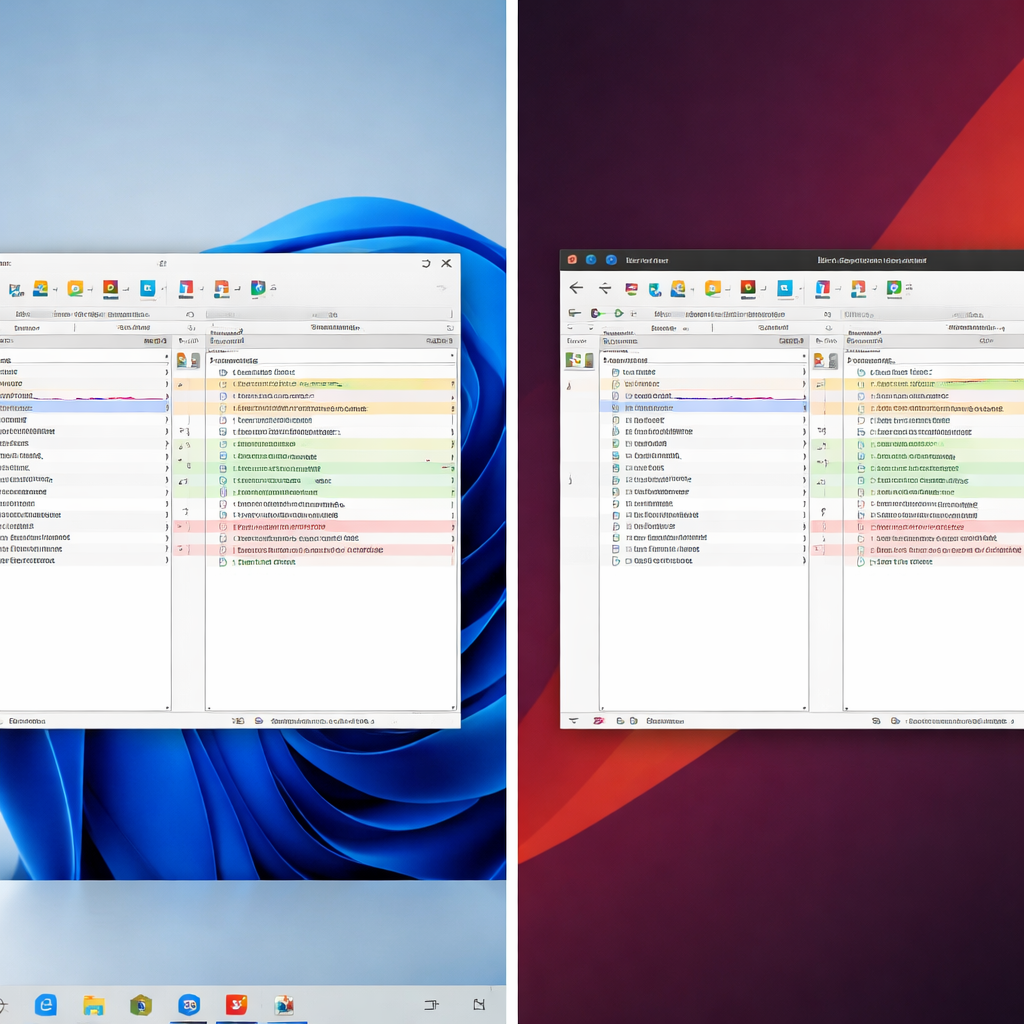
面对包含大量时间戳、动态 ID 或特定行业术语的日志或代码文件,默认对比会满屏飘红。高频用户必须掌握“重要性”规则的定义。例如,在比对两份导出的 XML 数据库备份时,2026-03-15 这种节点每次都不同。进入“格式”-“语法”,新建一个正则表达式项目 \.*\,然后在“会话设置”中将其标记为“次要(Unimportant)”。开启“忽略次要差异”后,整个世界瞬间清净,工具只会高亮真正核心的数据变动,极大降低了视觉疲劳和误判率。
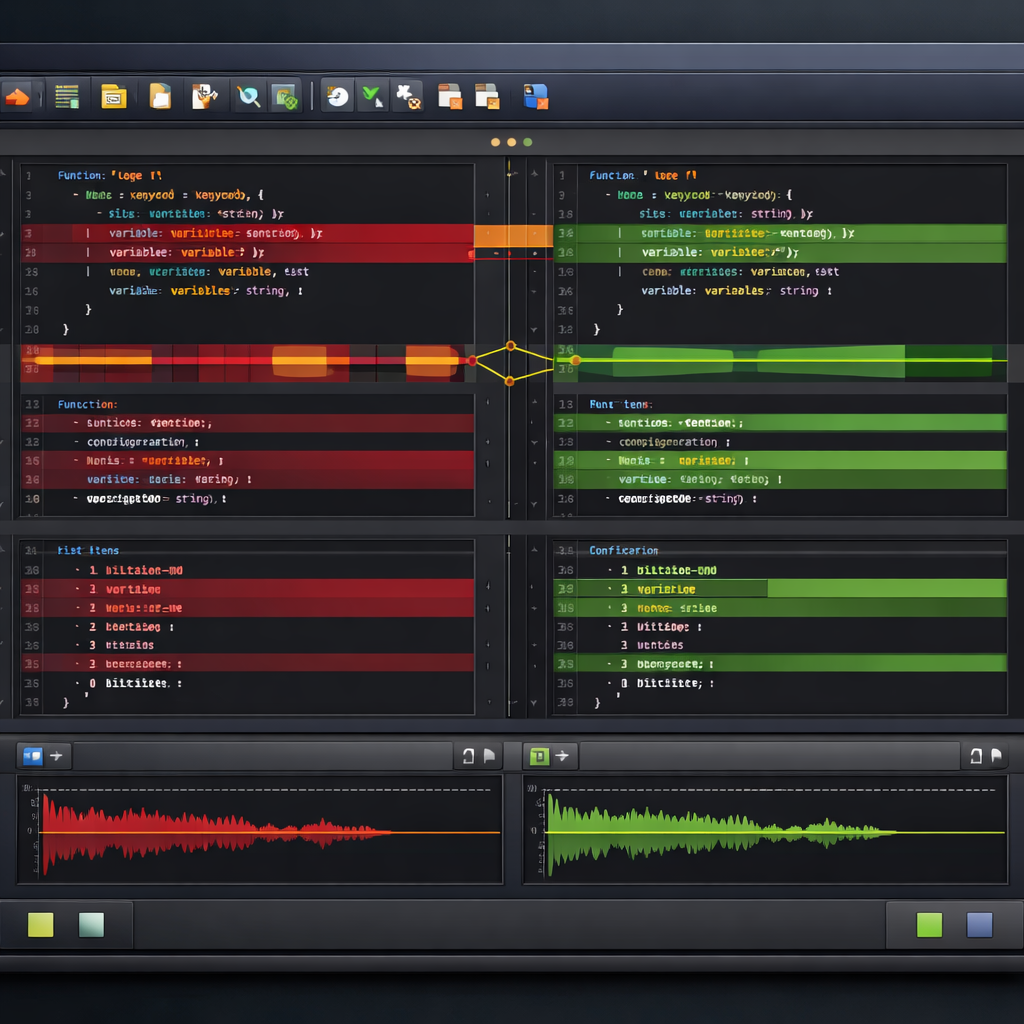
对于每天固定时间需要核对服务器日志或备份文件的运维与数据分析人员,手动打开软件显得过于原始。Beyond Compare 支持强大的命令行脚本(Scripting)。你可以编写一个简单的 .txt 脚本文件,内容包含 load "C:\Folder1" "D:\Folder2" 和 sync update:left->right。配合 Windows 任务计划程序,设定在每天凌晨 2 点自动执行该脚本。在 2026 年的自动化办公趋势下,这种将高频重复劳动交由机器后台静默处理的方式,才是顶级效率达人的终极形态。记得在脚本末尾加上 log normal "C:\bclog.txt",以便随时追溯执行状态。
这通常发生在处理超过 50MB 且包含复杂宏的 .xlsx 文件时。建议在“工具”-“文件格式”中,将 Excel 的转换方式从默认的“Excel 工作簿”切换为“提取文本”。这会剥离格式渲染,仅对比核心数据,大幅降低内存占用并提升加载速度。
无需逐一截图教同事设置。只需点击菜单栏的“工具”-“导出设置”,勾选“文件格式”、“会话”和“首选项”,生成一个 .bcpkg 文件发送给对方。同事通过“导入设置”加载该文件,即可瞬间复刻你的整套高效工作环境。
在顶部工具栏找到“规则”图标(或按 Ctrl+Shift+R),在“对齐”选项卡中勾选“从未对齐的文本中寻找匹配”。同时,在主界面开启“忽略空白字符”按钮(快捷键 Ctrl+Shift+W),软件就会智能穿透排版差异,直击代码本质。
想要彻底告别繁杂的文件核对工作?立即下载最新版 Beyond Compare,体验极致的对比与同步效率。点击此处了解更多高阶教程,定制你的专属自动化办公流!
相关阅读:Beyond Compare 面向高频办公用户的使用技巧 202603,Beyond Compare 面向高频办公用户的使用技巧 202603使用技巧,效率狂人必看:Beyond Compare 面向高频办公用户的使用技巧 202603 深度解析