
针对2026年4月更新的办公环境,本指南深度解析Beyond Compare如何实现多设备间的无缝同步与配置迁移。涵盖最新版本安装流程、FTP/SFTP远程连接配置及词库同步技巧,解决高频办公用户在不同终端切换时的效率痛点,确保生产力环境在PC与移动端高度统一。
在追求极致效率的办公场景中,确保多台设备间的文件与配置实时同步是高频用户的核心诉求。Beyond Compare 不仅仅是一款对比工具,更是构建自动化同步工作流的基石。本指南将聚焦2026年4月最新的技术环境,手把手教你完成从下载安装到跨设备环境对齐的全过程。
随着Beyond Compare 5.x及后续版本的持续迭代,2026年4月的安装流程更加强调对ARM架构与云端虚拟驱动的兼容性。用户在官网获取安装包后,应优先检查系统环境变量。在Windows 11或更高版本中,建议在安装向导中勾选“集成至资源管理器右键菜单”,这是提升日常操作效率的第一步。安装过程中,若遇到“无法写入注册表项”的报错,通常是因为权限不足,需右键以管理员身份运行。验证版本信息时,请点击“关于”确认Build号是否支持最新的TLS 1.3协议,这对于后续建立加密的多设备同步通道至关重要。

高频办公用户常面临办公室PC与移动笔记本数据不一致的问题。Beyond Compare的“文件夹同步”功能支持通过SFTP直接挂载远程服务器。在实际操作中,设置“镜像”同步模式可确保两端文件完全对等。一个真实的排查细节是:当同步包含大量小文件的词库或代码库时,若出现“连接超时”错误,需在“会话设置”中将“最大并发连接数”调整为5以上,并开启“保持活动状态”命令。这样即使在网络波动环境下,也能保证数GB级别的词库数据在多台设备间精准对齐,避免手动拷贝的低效。

真正的效率源于肌肉记忆。在多设备同步中,最易被忽视的是配置文件的迁移。通过“工具”菜单下的“导出设置”,务必勾选“快捷键”、“颜色和字体”以及“文件格式”。尤其对于需要处理特定行业术语的用户,自定义词库的同步能避免重复定义。建议将导出的 .bcpkg 文件存放于OneDrive或坚果云同步盘中。在新设备安装完毕后,直接导入该包,即可瞬间找回熟悉的 Ctrl+Shift+M(合并)和 Ctrl+D(差异跳转)操作流,实现零成本换机,让每一台设备都像原装机一样顺手。
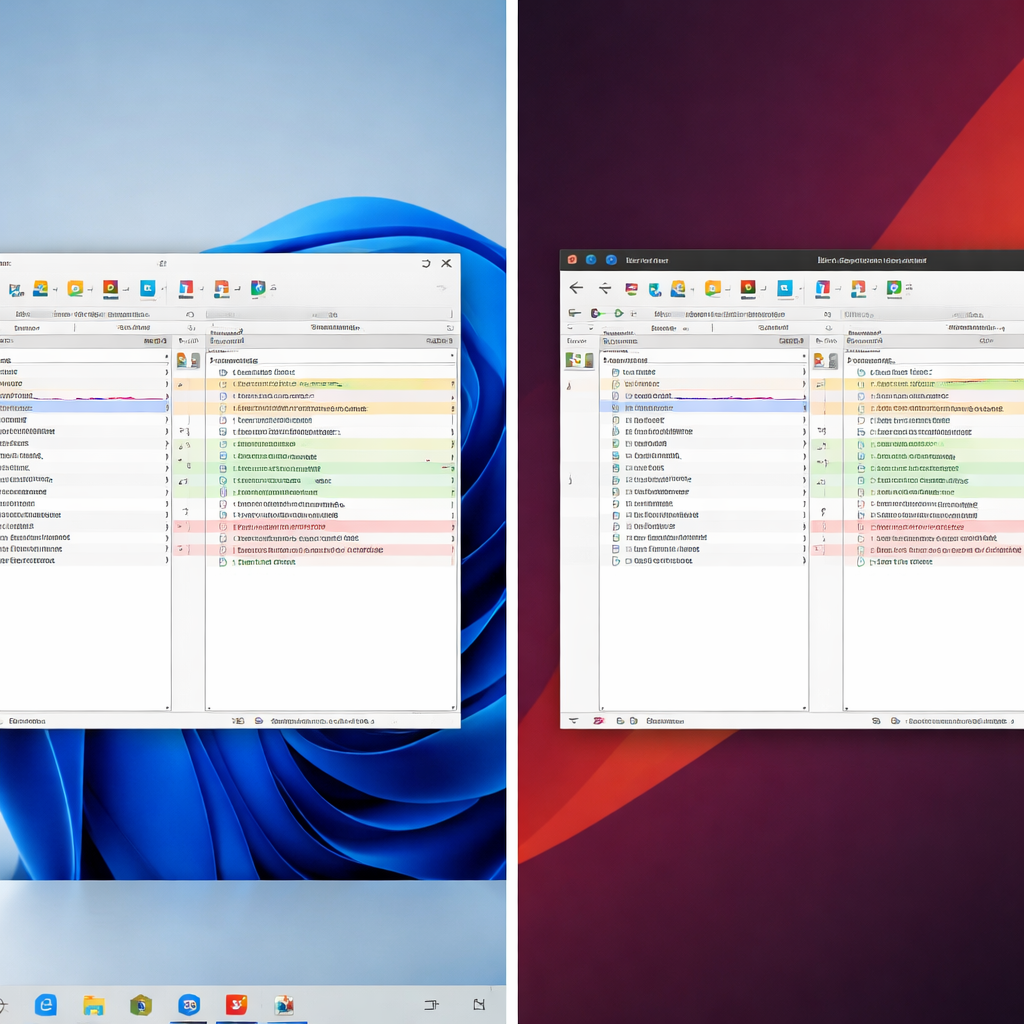
在多设备同步过程中,最棘手的问题是“双向冲突”。当两台设备同时修改了同一文件,Beyond Compare会通过红色图标预警。此时应利用“三路合并”功能,以“中心文件”为基准进行逻辑重组。另一个常见细节是跨系统(如Windows同步至Linux服务器)导致的时间戳不一致,这会导致软件误判文件已更改。解决方法是在“比较”选项卡中勾选“忽略秒以下的时间差异”,并将“容差”设置为2秒。这种微调能有效过滤掉因系统底层机制差异引起的虚假对比结果,确保同步逻辑的严谨性。
这通常是因为新版软件默认强制使用更安全的加密套件(如Ed25519)。请检查服务器端的SSH配置,或在Beyond Compare的“安全设置”中手动放宽对旧版加密协议的限制,并确认端口22是否被防火墙拦截。
找到旧设备路径 %AppData%\Scooter Software\Beyond Compare 5 (或对应版本号),备份其中的 BCState.xml 和 BCSessions.xml。将其覆盖到新电脑的相同目录下,重启软件即可完全恢复之前的会话状态。
请检查“会话设置”中的“筛选器”选项卡。默认配置可能为了安全过滤掉了某些系统文件。若需同步,请在“包含文件”框中输入 *.* 或手动指定后缀,并确保“排除文件”列表中没有冲突项。
立即获取 Beyond Compare 2026 最新官方安装包,开启极致多设备同步体验。点击[此处]了解更多高效办公插件与进阶配置方案。
相关阅读:Beyond Compare 多设备同步 下载与安装指南 202604,Beyond Compare 多设备同步 下载与安装指南 202604使用技巧,Beyond Compare 202614 周效率实践清单:深度文件比对与多端同步避坑指南