
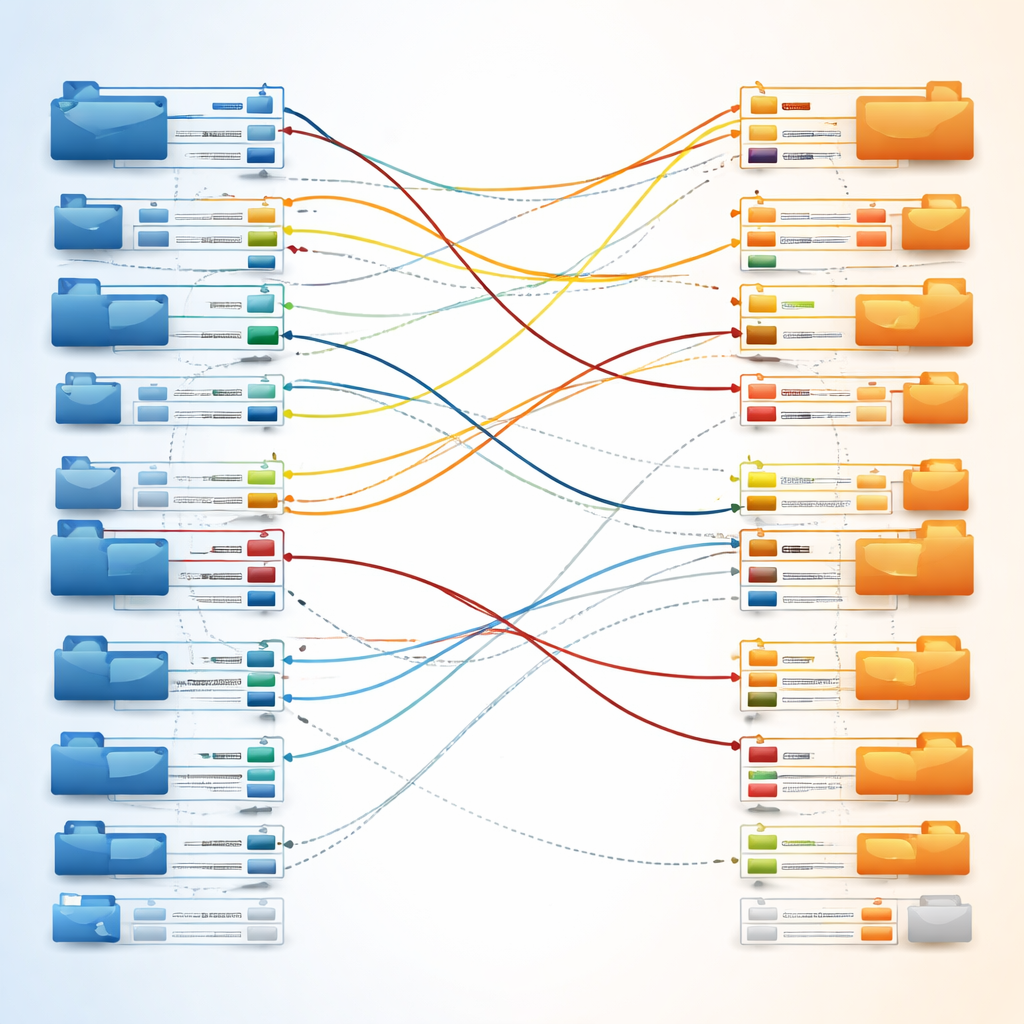
面对海量文档与代码库,如何避免人工核对的低效与错漏?本期“Beyond Compare 202610 周效率实践清单”专为高频办公人群打造。我们将跳过基础科普,直击多设备规则同步、自定义词库比对以及快捷键提效等核心场景,助你在一周内构建自动化的文件审查工作流,彻底告别“肉眼找茬”的痛苦。
很多高频办公用户在使用比对工具时,往往只停留在“左右拖拽文件-查看红字高亮”的初级阶段。实际上,通过合理的规则配置与快捷键组合,你可以将审查时间压缩80%以上。这份《Beyond Compare 202610 周效率实践清单》将带你拆解那些真正能拉开效率差距的硬核操作,拒绝无效加班。
在公司台式机和居家笔记本之间频繁切换是常态,但每次重装或换设备后重新配置对比规则极其消耗精力。从 Beyond Compare 4.4.7 版本开始,其配置导出功能变得更加稳定。高频用户的最佳实践是:通过“工具”->“导出设置”,勾选“颜色、字体、快捷键”以及“文件格式”,生成一个 .bcpkg 压缩包。将此文件存放在坚果云或 OneDrive 等同步盘中。当你在新设备上打开软件时,只需双击该包即可瞬间还原所有个性化工作环境,确保多设备间的审查标准绝对一致。

在处理多语言本地化文档或产品手册时,我们经常遇到“同义不同字”的情况。例如,旧版文档使用“服务器”,新版统一改为“Server”,如果直接比对,满屏都会是红色的无效差异。此时,你需要引入“词库”概念。打开“会话设置”->“替换”选项卡,新建一条规则:将“服务器”替换为“Server”,并勾选“作为重要差异忽略”。应用此规则后,软件会自动过滤这些已知词汇的变更,只将真正具有业务影响的文本修改(如数值错误、段落缺失)高亮显示,极大降低了视觉干扰。

效率的终极形态是肌肉记忆。在动辄数百行的代码或数据表比对中,频繁在键盘与鼠标间切换会打断思维连贯性。建议在“工具”->“选项”->“快捷键”中,构建一套属于自己的纯键盘流。例如,将“复制到右侧”映射为 Alt+Right,将“下一个差异”映射为 Alt+Down,并使用 Shift+F5 进行强制全量刷新。实战中,左手控制 Alt 键区进行差异跳转,右手配合方向键完成合并与微调。熟练掌握这套组合后,处理一份包含50处差异的复杂文档,耗时可从10分钟骤降至2分钟以内。
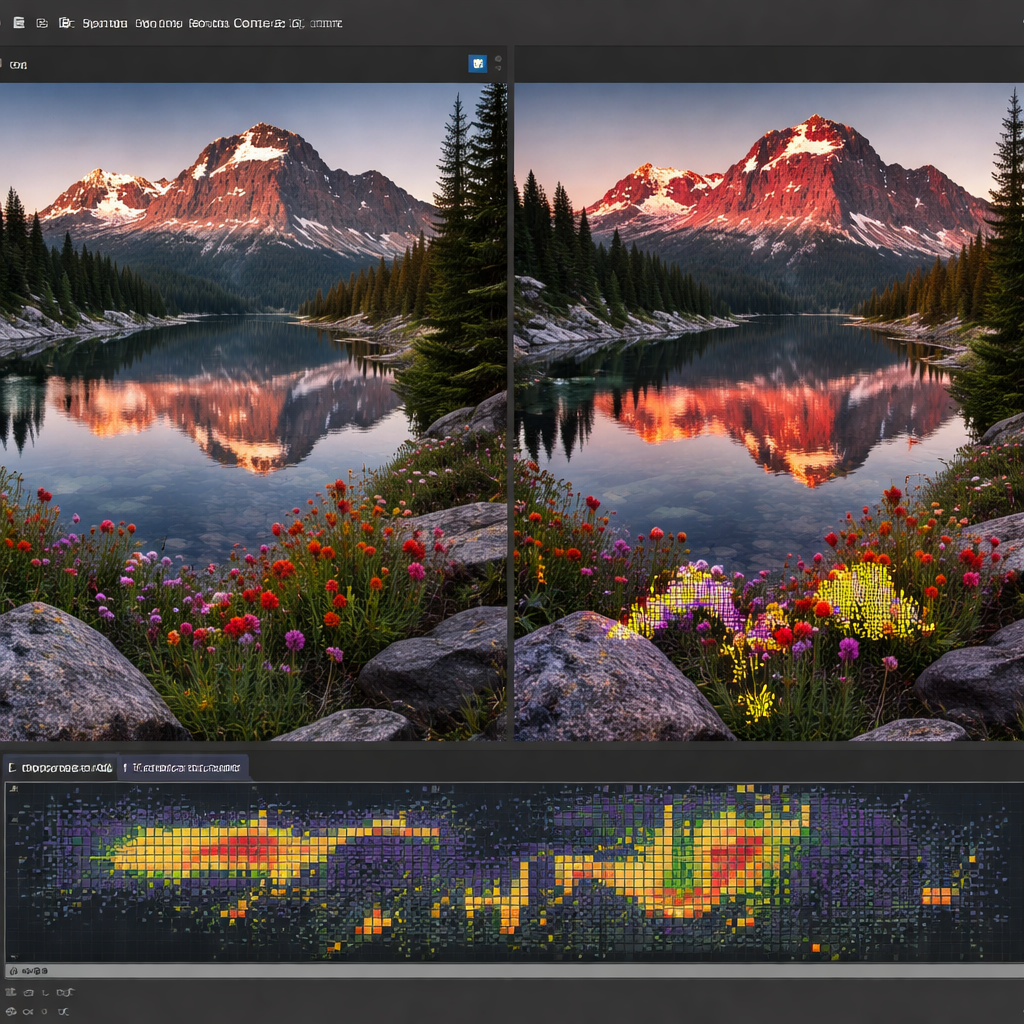
许多用户在进行文件夹同步时,常会遇到一个诡异现象:两个文件内容明明一模一样,但在比对树中却被标记为红色不匹配。这通常是由于文件在不同系统间传输时,修改时间戳发生了改变。排查并解决此问题的标准路径是:点击工具栏的“规则”图标(或按 Ctrl+R),进入“文件夹比较”会话设置。在“比较”选项卡中,取消勾选“比较时间戳”,并强制勾选“比较内容”下的“基于规则的比较”或“CRC比较”。这样设置后,软件将穿透时间戳的伪装,直接按字节或文本规则核对,彻底消除幽灵差异。
这通常是因为软件默认开启了复杂的语法高亮与行内对齐算法。对于超大体积的纯文本日志,建议在“文件格式”中临时禁用“语法高亮”,并在会话设置的“对齐”选项卡中,将算法从“标准”切换为“快速(基于行)”,即可大幅降低内存占用并恢复流畅。
你可以通过“工具”菜单选择“导出设置”,在弹出的对话框中仅勾选“文件格式”和“会话设置”,生成一个专属的 .bcpkg 文件发送给团队成员。他们导入后,即可直接继承你写好的所有正则表达式与比对规则。
可以在“工具”->“文件格式”中找到对应的语言模板(如 Java 或 Python),在“转换”选项卡下,将“编码”从“自动检测”强制覆盖为“UTF-8”。这样即使文件头缺失 BOM 标记,软件也能正确解析,避免乱码干扰。
想要解锁更多自动化比对脚本与高阶用法?立即前往官网下载最新版 Beyond Compare,或订阅我们的效率专栏获取完整的《Beyond Compare 202610 周效率实践清单》配置模板库,让你的文件审查工作流真正实现自动化。
相关阅读:Beyond Compare 202610 周效率实践清单使用技巧,效率倍增指南:Beyond Compare 中文版设置与多端同步深度解析