
Beyond Compare 5 官方下载:三步搞定安装,高效办公从文件对比开始

Beyond Compare 5 是Scooter Software 推出的专业文件和文件夹对比工具,广泛应用于代码审查、文档版本管理和服务器文件同步等场景。本文围绕 Beyond Compare 5 官方下载流程,从获取安装包、选择合适版本到首次配置,逐步拆解每个环节的注意事项。同时结合日常办公中的实际痛点——比如多人协作时文档版本混乱、部署上线前本地与服务器文件不一致——给出可直接落地的操作方法,帮助高频办公用户快速上手,把文件对比这件事变得省时省力。
为什么选择从官方渠道下载 Beyond Compare 5
搜索"Beyond Compare 5 下载"时,搜索结果里会出现大量第三方站点。这些站点的安装包来源不可控,轻则捆绑广告插件,重则植入恶意代码。从官方渠道获取安装包,是保证软件完整性和系统安全的第一道防线。

Beyond Compare 5 官方下载地址位于 Scooter Software 官网(scootersoftware.com)。页面会自动识别你的操作系统,提供对应的 Windows、macOS 或 Linux 版本。截至目前,Beyond Compare 5 的最新稳定版本为 5.0.4(Build 30414),安装包大小约 45MB(Windows 64-bit),下载过程通常在一分钟内完成。
一个值得注意的细节:官方提供 30 天全功能试用期,不需要预先填写支付信息。试用期内所有功能——包括三向合并、文件夹同步和命令行调用——全部开放,足够你在真实工作流中充分评估它是否适合自己的需求。
下载与安装:避开常见的三个坑
完成Beyond Compare 5 官方下载后,安装过程本身很直接,但有几个地方容易踩坑。
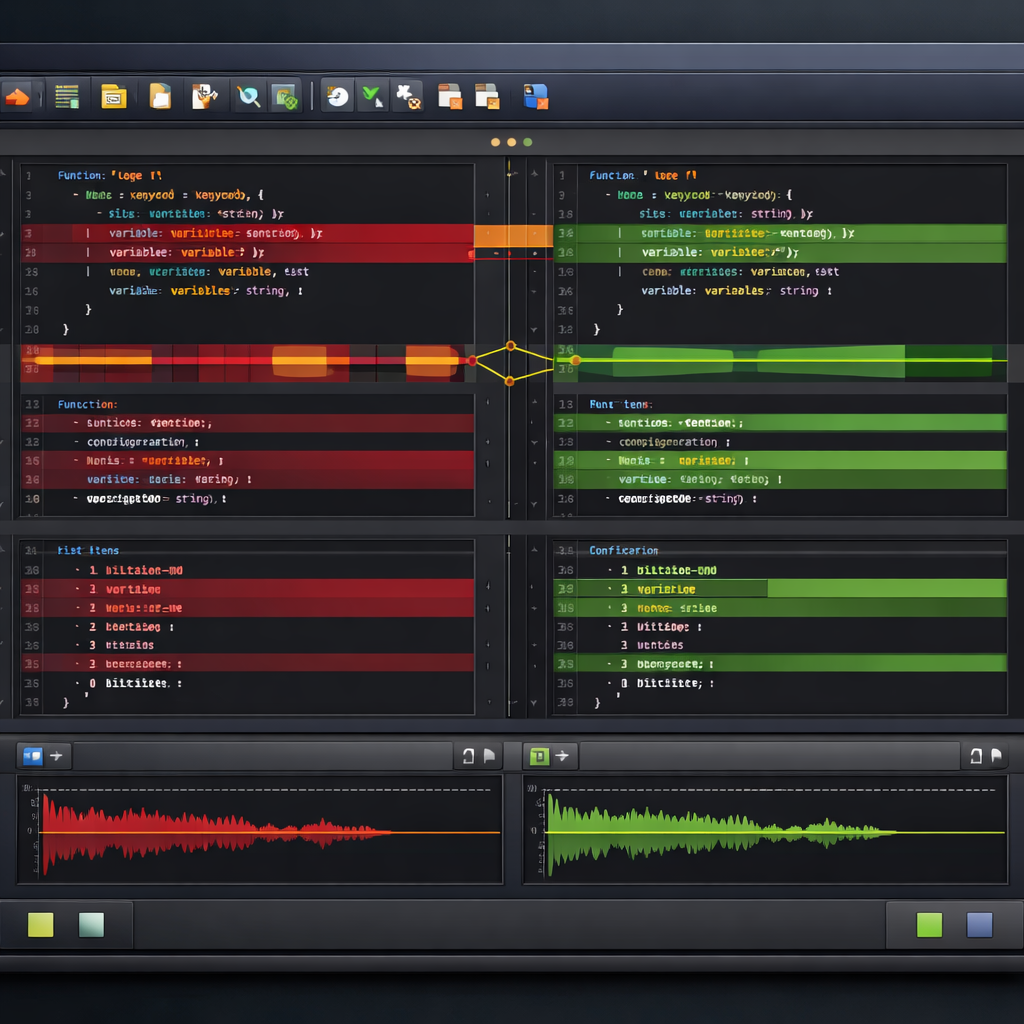
第一,版本选择要匹配。Beyond Compare 5 提供 Standard和 Pro 两个版本。如果你的工作涉及三向合并(比如 Git冲突解决)或文件夹同步到FTP/SFTP 服务器,直接选Pro 版。Standard 版不包含这些功能,后续升级需要额外付费。
第二,安装路径避免中文和空格。虽然大多数情况下不会出问题,但当你把Beyond Compare 配置为Git 的外部 diff/merge 工具时,路径中的特殊字符可能导致命令行调用失败。建议安装到类似 `C:\BeyondCompare5` 这样的简洁路径。
第三,首次启动后立即配置文件格式关联。进入"工具 → 选项 → 启动",勾选你常用的文件类型(如 .txt、.csv、.xml)。这样在资源管理器中右键点击文件时,就能直接调起 Beyond Compare 进行对比,省去每次手动打开软件再拖拽文件的步骤。
实战场景一:多人协作文档版本混乱怎么办
这是高频办公用户最常遇到的痛点。项目组里五个人分别修改了同一份方案文档,最终汇总时,文件名变成了"方案_v2_张三改_最终版_真的最终版.docx"。哪个版本包含了哪些修改,完全靠猜。
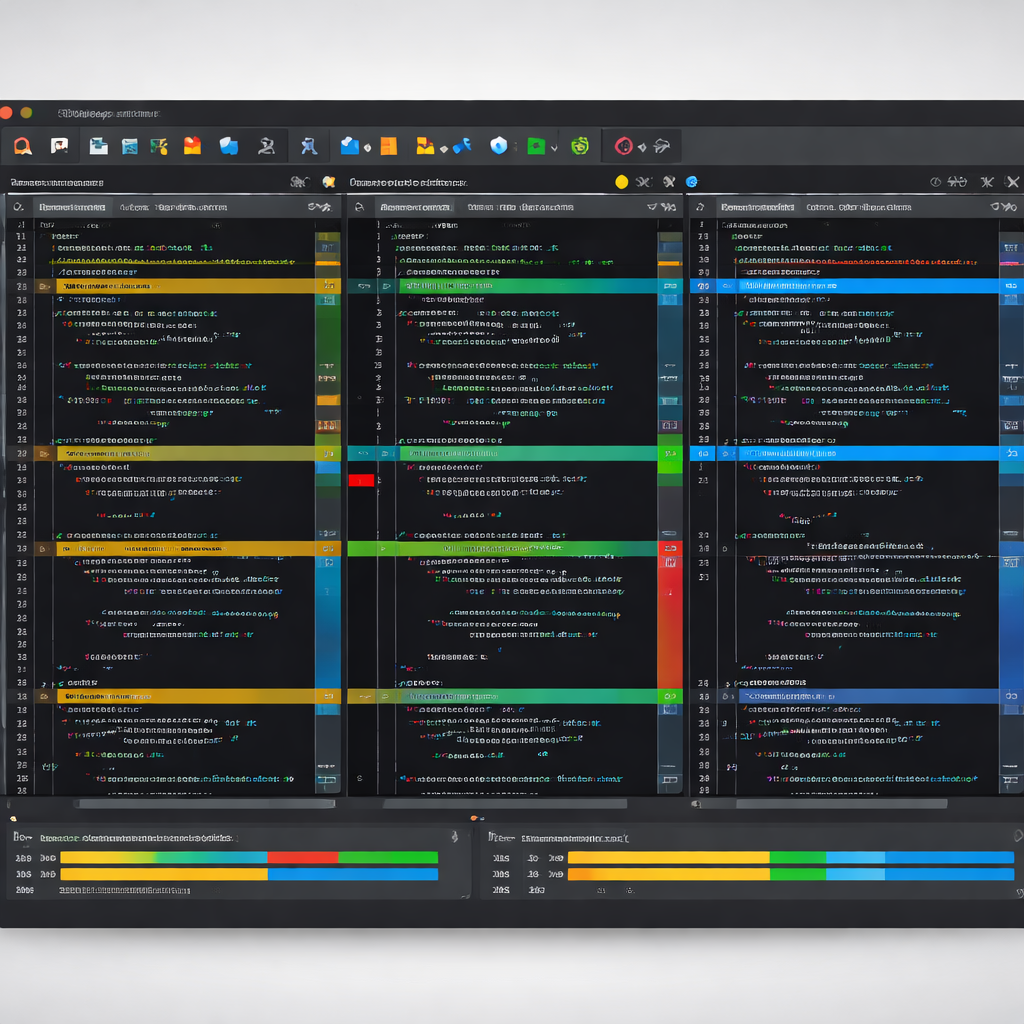
用Beyond Compare 5 可以这样处理:打开软件,选择"文本比较"模式,把两个版本的文档分别拖入左右面板。差异部分会以红色高亮标出,逐行显示新增、删除和修改的内容。如果需要合并多个人的修改,切换到"三向合并"模式(Pro 版功能),将基础版本放在中间,两个修改版本分别放在左右,软件会自动标记冲突区域,你只需逐个确认采用哪一方的修改。
一个提升效率的快捷键:按 `Ctrl+Shift+N` 可以快速跳转到下一个差异点,不用手动滚动翻找。处理几十页的长文档时,这个操作能节省大量时间。
实战场景二:部署前本地与服务器文件不一致
另一个典型场景出现在网站维护或应用部署环节。你在本地改了十几个配置文件和脚本,准备上传到服务器,但不确定服务器上的文件是否被其他人动过。直接覆盖上传风险太大,逐个文件手动比对又太慢。
Beyond Compare 5 的"文件夹比较"功能正好解决这个问题。新建一个文件夹比较会话,左侧指向本地项目目录,右侧通过 SFTP 协议连接远程服务器目录。软件会自动扫描两边的文件结构,用不同颜色标记出:哪些文件只存在于本地(新增)、哪些只存在于服务器(可能是别人加的)、哪些文件内容有差异。
遇到问题时的排查方法:如果 SFTP 连接失败,先检查"工具 → 选项 → SFTP"中的超时设置,默认值是 30 秒,网络环境较差时建议调到 60 秒。同时确认服务器端的SSH 端口(默认 22)没有被防火墙拦截。连接成功后,你可以选择性地同步文件——只上传你修改过的部分,而不是全量覆盖。
总结
Beyond Compare 5 官方下载流程本身并不复杂,关键在于选对版本、装对路径、做好初始配置。真正的价值体现在日常使用中——无论是理清文档版本、排查部署差异,还是集成到Git 工作流里处理合并冲突,它都能把原本繁琐的对比工作压缩到几次点击之内。
如果你还没有体验过,现在就前往 Scooter Software 官网完成 Beyond Compare 5 官方下载,30 天免费试用,零门槛上手。把省下来的时间花在更有价值的事情上。