
Beyond Compare 高阶实战:如何利用这款神器实现办公自动化与多设备同步?

Beyond Compare 不仅仅是一个简单的文件对比工具,它是高频办公用户提升生产力的核心利器。本文将深入探讨如何通过 Beyond Compare 的脚本自动化功能解决多设备同步中的冲突问题,并分享针对 Office 文档、代码库及词库同步的实战技巧。无论你是需要处理海量日志的开发者,还是追求极致效率的文案工作者,掌握其内置的快捷键体系和过滤规则,都能让你在处理复杂任务时游刃有余。通过本文,你将学会如何配置无人值守的同步任务,并解决常见的插件失效与权限报错问题。
在追求极致效率的办公场景中,手动核对文档差异不仅低效且极易出错。Beyond Compare 作为行业标配的对比方案,其真正的威力在于深度定制的自动化流程。
突破常规:Beyond Compare 在多设备词库与配置同步中的妙用
许多高频办公用户面临跨设备词库不同步的痛点。以 Rime 或搜狗输入法的用户词库为例,简单的云同步往往会导致文件冲突。利用 Beyond Compare 的“文件夹同步”会话,可以设定“以左侧为准镜像至右侧”的逻辑。通过快捷键 `Ctrl + F7` 快速呼出同步预设,你可以针对 `.userdb` 或 `.txt` 格式的词库文件进行字段级比对。这种方式避免了传统同步软件“最后保存覆盖一切”的弊端,确保每一条新录入的词条都能在办公机与家用机之间精准对齐,真正实现输入习惯的无缝迁移。

深度排查:解决 Office 插件失效导致的文本对比偏差
在对比 `.docx` 或 `.xlsx` 文件时,用户偶尔会遇到直接显示原始 XML 代码而非可读文本的情况。这通常与 Beyond Compare 4 (Build 28390 及以上版本) 的内置转换插件配置有关。若发现对比结果异常,需进入“会话设置”中的“格式”选项卡,确认“Microsoft Excel/Word Workbooks”转换器是否处于活动状态。一个典型的排查细节是:当“基于规则的比较”显示无差异,但视觉上存在不同时,请检查工具栏上的“忽略不重要差异”(红黑小图标)是否被激活。取消该选项能让你捕捉到隐藏的字体格式或单元格属性变动,这在处理财务报表核对时至关重要。
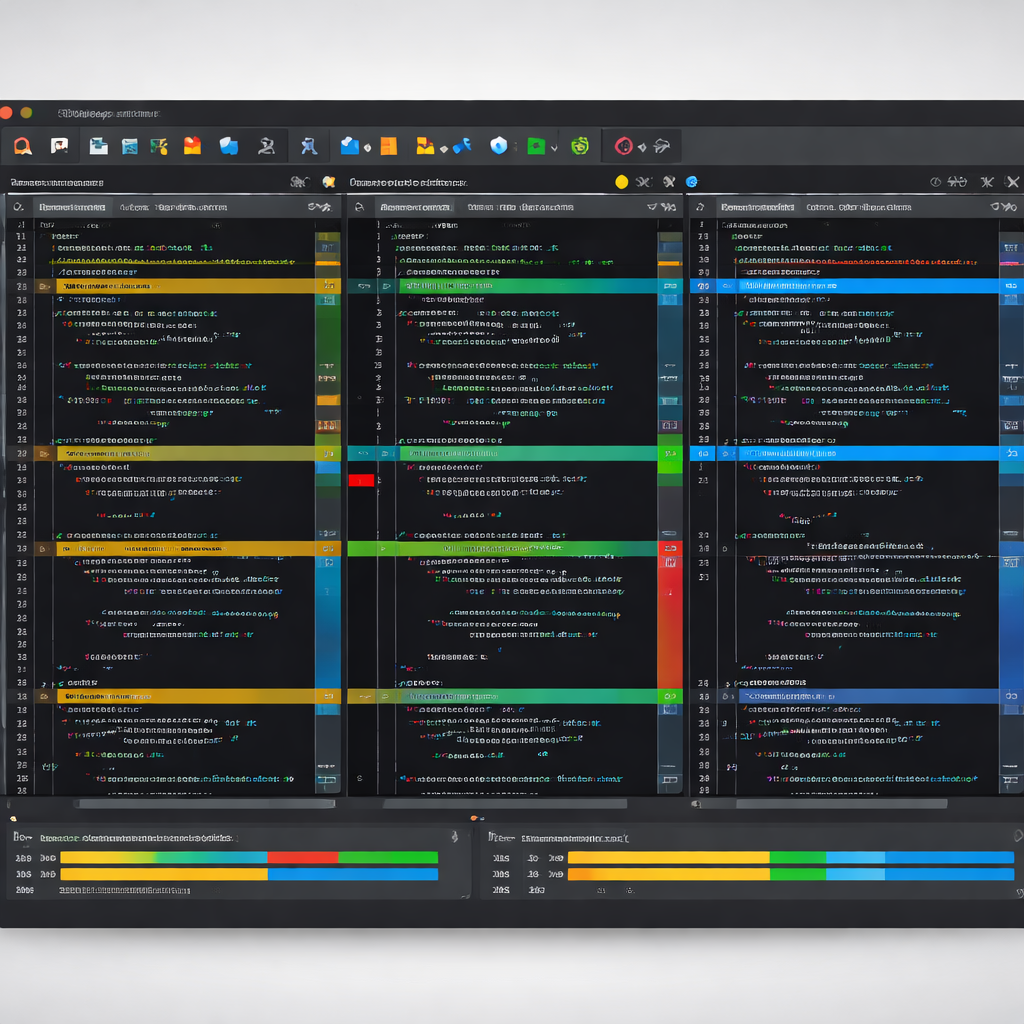
极客模式:利用脚本(Scripting)实现无人值守的备份校验
对于需要处理海量数据的用户,手动点击对比显然不够高效。Beyond Compare 支持强大的命令行参数,通过 `BComp.com @myscript.txt` 即可触发自动化任务。在脚本文件中,你可以编写如下逻辑:`load "DailyBackup"` 载入预设会话,执行 `expand all` 后,利用 `folder-report layout:summary options:display-mismatches output-to:report.html` 生成网页版差异报告。这种方式可以将对比任务挂载到 Windows 任务计划程序中,每天凌晨自动校验 NAS 备份与本地数据的一致性。这种从“手动对比”到“异常告警”的思维转变,是区分普通用户与效率专家的分水岭。

细节控的福音:自定义过滤规则与快捷键的深度调优
为了进一步压榨生产力,建议重新绑定快捷键。例如,将 `Ctrl + Shift + M` 设为“移动到另一侧”,这在整理杂乱的下载文件夹时极度高效。在过滤规则上,不要仅停留在通配符层面。针对开发与办公混合场景,可以在“文件过滤”中输入 `-.\node_modules\; -.*.tmp; -~$*`。其中 `-~$*` 是屏蔽 Office 临时文件的关键,它能防止因文档处于打开状态而导致的对比锁定错误。通过这种精细化过滤,你的对比窗口将只剩下核心逻辑变动,噪音被完全剔除,让专注力始终停留在最有价值的数据上。
总结
立即访问官方渠道下载 Beyond Compare 5 最新版,开启你的自动化办公新篇章,让每一处差异都尽在掌控。