
Beyond Compare 快捷键大全:高频办公用户必备的效率指南
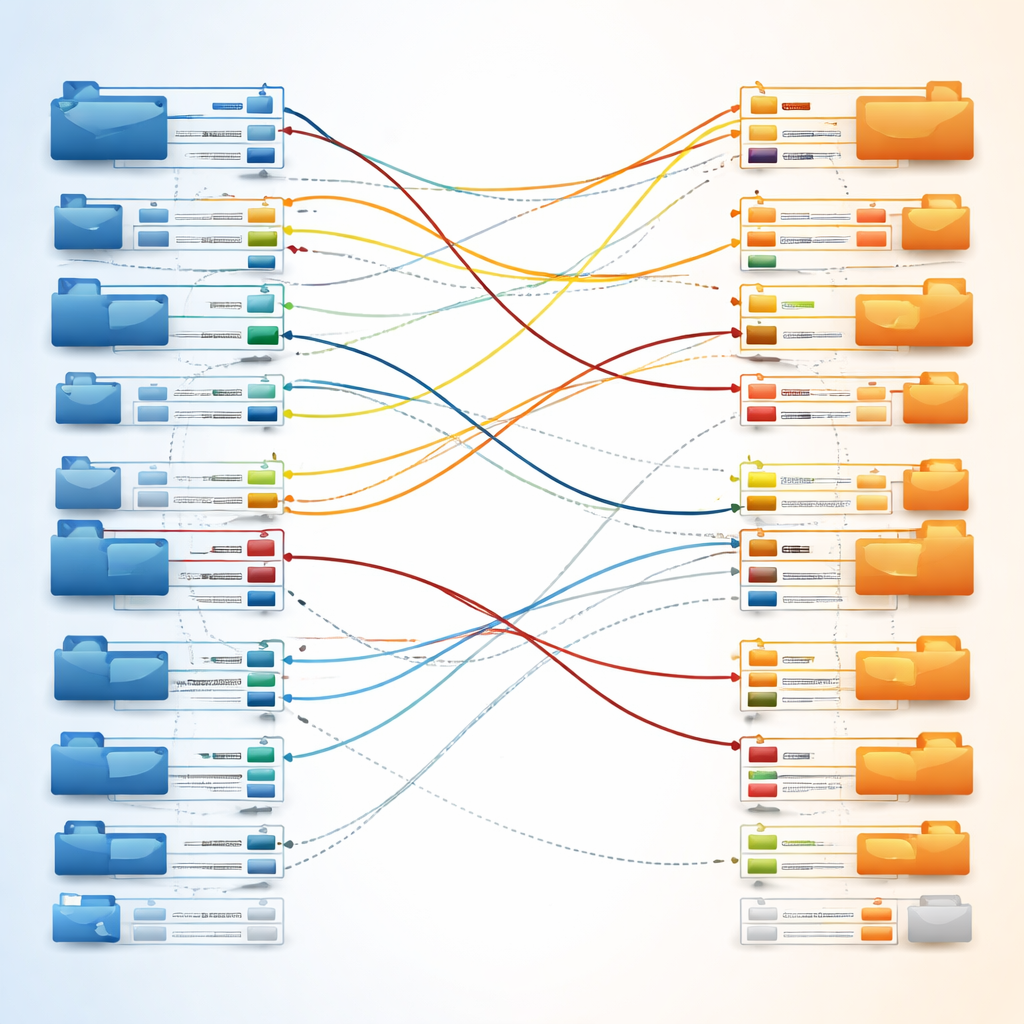
Beyond Compare 是一款被广泛使用的专业文件和文件夹对比工具,熟练掌握其快捷键能显著提升日常办公效率。这篇 Beyond Compare 快捷键大全整理了从基础操作到高级对比场景中最实用的键盘快捷方式,覆盖文件对比、文件夹同步、文本合并等核心功能。无论你是每天处理大量代码差异的开发者,还是需要频繁核对文档版本的项目管理人员,这份快捷键清单都能帮你减少鼠标操作、加快工作节奏。文章还结合两个真实办公场景,演示如何用快捷键组合解决实际问题。
基础导航与视图控制快捷键
打开 Beyond Compare(当前最新版本为 Beyond Compare 5,于 2024 年发布)后,第一步通常是在左右面板之间切换、调整视图。以下这组快捷键几乎每次打开软件都会用到:

- **Tab**:在左右面板之间切换焦点,这是最高频的单键操作。 - **Ctrl + N**:新建一个对比会话窗口,需要同时处理多组对比时非常方便。 - **Ctrl + T**:新建标签页,在同一窗口内并行处理不同对比任务。 - **Ctrl + W**:关闭当前标签页。 - **Ctrl + Shift + W**:关闭所有标签页,快速清理工作区。 - **F5**:刷新当前对比视图,当外部文件发生变更后用它重新加载。
视图层面还有几个值得记住的组合:
- **Ctrl + D**:仅显示差异部分,过滤掉相同内容,在大文件对比中能帮你一眼定位问题。 - **Ctrl + =**:仅显示相同部分,适合反向验证"哪些内容没有被改动"。 - **Ctrl + 0**(数字零):显示全部内容,取消所有过滤。
养成用键盘切换面板和过滤视图的习惯后,你会明显感觉到操作流畅度的提升——鼠标在两个面板之间来回点击的时间,积累起来远比想象中多。
文件对比与差异跳转快捷键
文件级别的逐行对比是 Beyond Compare 的核心场景。掌握差异跳转相关的快捷键,能让你在上百处差异中快速穿梭:

- **Ctrl + G**:跳转到指定行号,处理上千行的配置文件或日志时直接定位目标区域。 - **F7 / Shift + F7**:跳转到下一个 / 上一个差异块。这对快捷键的使用频率极高,建议形成肌肉记忆。 - **Ctrl + F**:打开查找对话框,支持在当前面板内搜索关键字。 - **Ctrl + H**:打开查找替换对话框,可以在对比的同时直接修改内容。 - **Ctrl + Shift + F7**:跳转到下一个重要差异(忽略不重要的差异,如空白符变化)。
编辑与合并操作:
- **Ctrl + Right Arrow(→)**:将左侧当前差异块复制到右侧。 - **Ctrl + Left Arrow(←)**:将右侧当前差异块复制到左侧。 - **Ctrl + S**:保存当前编辑,合并完成后务必执行。 - **Ctrl + Z / Ctrl + Y**:撤销与重做,合并出错时随时回退。
这套"F7 跳转 → 方向键合并 → Ctrl+S 保存"的三步循环,是日常文本合并中最高效的操作链。
文件夹对比与同步快捷键
当对比对象从单个文件变成整个文件夹时,快捷键的价值更加突出——因为文件夹对比往往涉及成百上千个文件:

- **Enter**:打开选中的文件进入详细对比视图。 - **Backspace**:返回上一级目录。 - **Ctrl + A**:全选当前目录下的所有文件和子文件夹。 - **Ctrl + Shift + N**:仅显示较新的文件,快速找到最近修改过的内容。 - **Ctrl + Shift + O**:仅显示孤立文件(只存在于一侧的文件),排查文件缺失问题时非常有用。 - **Ctrl + M**:展开或折叠子文件夹,控制目录树的显示层级。
同步相关:
- **Ctrl + Shift + A**:全选所有差异文件并标记同步方向。 - **F9**:执行同步操作,确认同步方向后一键完成。
文件夹对比中一个容易被忽略的技巧是:先用 **Ctrl + Shift + O** 筛选出孤立文件,确认是否有遗漏,再用 **Ctrl + D** 切换到差异视图处理内容不同的文件,最后用 **F9** 统一同步。这个流程比逐个文件手动复制要快得多。
实战场景:快捷键组合解决真实问题
**场景一:紧急排查生产环境配置差异**
某次线上服务异常,怀疑是配置文件被误改。你拿到了生产环境和预发布环境的 Nginx 配置文件(共 800 多行)。操作步骤:
1. **Ctrl + N** 新建会话,分别加载两份配置文件。 2. **Ctrl + D** 开启仅显示差异模式,过滤掉相同的 700 多行。 3. 用 **F7** 逐个跳转差异块,发现第 3 处差异中 `proxy_pass` 的端口号从 8080 被改成了 8081。 4. **Ctrl + ←** 将正确的值从右侧覆盖到左侧,**Ctrl + S** 保存。
整个排查过程不到两分钟,如果用肉眼逐行扫描 800 行配置,至少需要十几分钟。
**场景二:项目交接时批量核对文件完整性**
接手一个前同事的项目,对方通过 U 盘拷贝了项目文件夹,你需要确认和 Git 仓库中的版本是否一致。操作步骤:
1. 打开文件夹对比模式,左侧加载 U 盘目录,右侧加载 Git 工作目录。 2. **Ctrl + Shift + O** 筛选孤立文件,发现 U 盘中缺少了 `.env` 和 `docker-compose.yml` 两个关键文件。 3. 切换到 **Ctrl + D** 差异视图,用 **F7** 逐个检查内容不同的文件。 4. 确认无误后 **Ctrl + Shift + A** 全选差异项,**F9** 一键同步补齐缺失文件。
这个流程避免了手动逐个文件夹翻找比对,尤其当项目包含几十个子目录时效果显著。
总结
这份 Beyond Compare 快捷键大全覆盖了导航、对比、合并、同步四大核心场景。不需要一次全部记住——先从 **F7**(跳转差异)、**Ctrl + D**(过滤差异)、**Tab**(切换面板)这三个最高频的快捷键开始,逐步扩展到文件夹同步和批量操作。
如果你还没有安装 Beyond Compare,可以前往官网 [scootersoftware.com](https://www.scootersoftware.com) 下载试用版,实际操作一遍文中提到的快捷键组合,体感会比单纯阅读深刻得多。已经在用的老用户,不妨把这篇快捷键清单收藏起来,下次对比文件时打开对照练习,一周之内就能形成肌肉记忆。