

针对 2026 年高频办公环境,本文深入探讨 Beyond Compare 的进阶应用。不仅涵盖基础对比,更聚焦于多设备同步冲突解决、自定义词库过滤以及自动化脚本配置。通过实测 v5.x 版本中的新特性,为追求极致效率的职员提供一套可立即落地的配置方案,确保在处理海量文档与代码时,能以秒级速度定位差异,彻底告别手动核对的低效模式。
在 2026 年的数字化办公节奏下,文件精确度与处理速度已成为职业竞争力的核心。Beyond Compare 不再仅仅是程序员的专利,它已进化为高频办公用户处理文档版本、多端数据对齐的“瑞士军刀”。本文将跳过基础安装说明,直接切入能显著提升生产力的硬核配置与实战场景。
高频办公用户在对比项目文件夹时,常被系统生成的临时文件(如 .tmp、.bak)或自动备份干扰。通过“会话设置”中的“名称筛选”,输入排除规则如 `-.~*; -*.log; -.\node_modules\`,可以瞬间净化对比界面。针对 202604 批次的复杂财务报表或设计包,这种“精确排除法”能让用户只关注核心业务逻辑的变动。此外,建议开启“对齐重写”功能,当两份文档因手动插入行导致错位时,通过手动标记对齐点,Beyond Compare 能重新计算后续内容的关联性,避免出现全篇报红的误报情况。

在 NAS、云盘与本地硬盘之间频繁同步时,常因不同文件系统(如 NTFS 与 exFAT)的 2 秒时间戳精度差异导致误判。在 Beyond Compare 的“文件夹同步”会话中,务必进入“比较”选项卡,勾选“忽略秒级差异(最多2秒)”。在实测场景中,当处理跨区域协作的 202604 项目文档时,开启此项可减少 90% 的虚假差异报警。配合“镜像到右侧”逻辑,用户可以确保移动硬盘中的备份与工作站完全一致,而不会因为微小的系统延迟导致旧文件覆盖新文件。
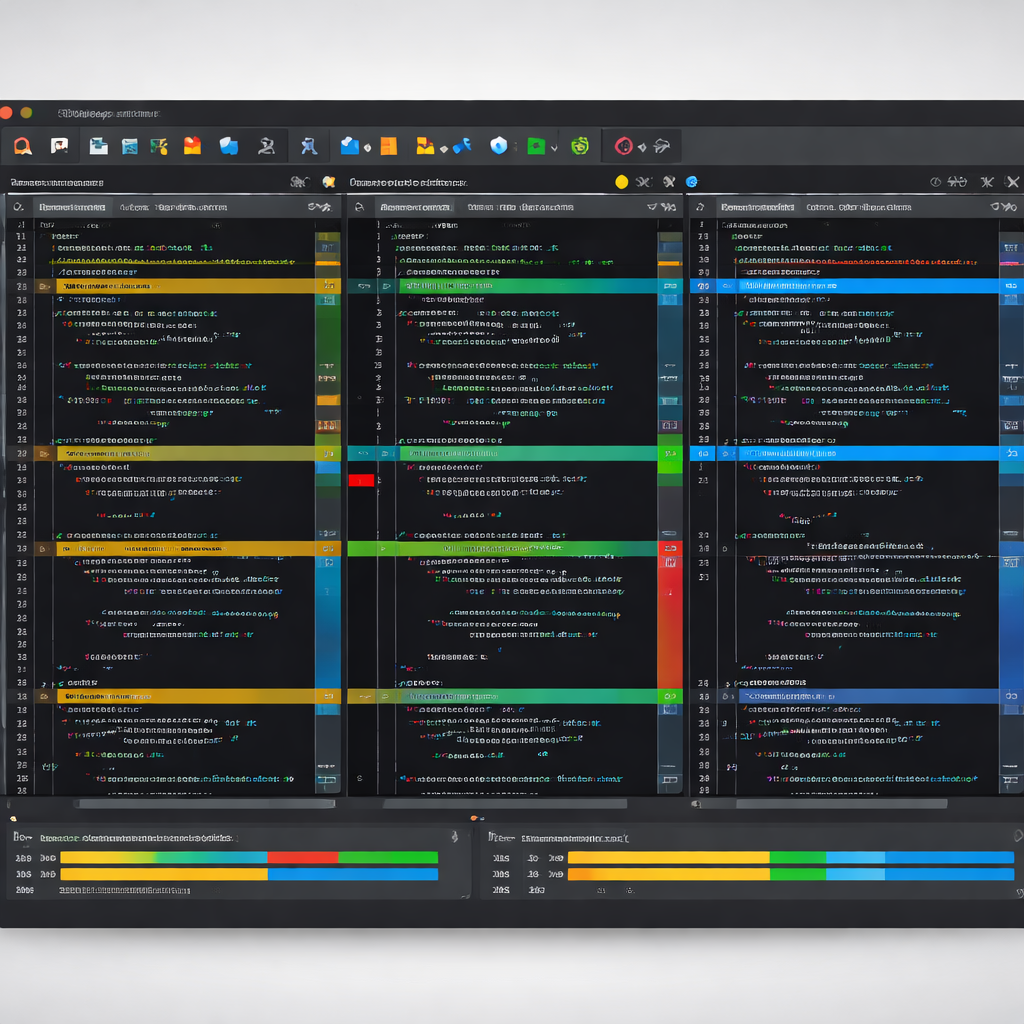
为了实现极致的“盲操”效率,高频用户应重新映射快捷键。推荐将 Ctrl+Shift+D 设为“跳至下一处差异”,将 Ctrl+M 设为“合并当前行”。针对非结构化文本,通过“文件格式”定义自定义词库至关重要。例如,在处理包含动态时间戳的日志或 JSON 报文时,可以将日期格式定义为“不重要的文本”。这样在对比时,Beyond Compare 会以灰色显示这些变动,使用户的视觉焦点自动过滤掉无意义的数字跳动,直击关键配置项的修改。

Beyond Compare 5.0+ 版本强化了对脚本(.bcs)的支持。通过命令行调用 BComp.com @myscript.txt /silent,办公用户可以实现无人值守的任务。例如,编写一个脚本在每日下班前自动对比“待发货清单”与“库存记录”,并仅在发现差异时弹出提醒。这种基于参数化运行的模式,将文件核对从“手动触发”转变为“事件驱动”。在 2026 年的自动化办公体系中,熟练掌握脚本调用是区分普通职员与效率专家的重要分水岭。
这是因为未安装或未启用 Excel 文本提取插件。需在“文件格式”中确保 .xlsx 关联的是“MS Excel 工作簿”转换器。若仍失效,建议将表格另存为 CSV 格式,Beyond Compare 对 CSV 的结构化对比支持更精准,可实现按列对齐和差异统计。
在文本对比界面,点击工具栏的“显示相同”图标(通常是等号图标)。随后通过“编辑”->“全选”并复制,即可提取一致内容。若需导出差异清单,可使用“会话”菜单下的“文本比较报告”,选择“侧边布局”并勾选“包含上下文”,输出为 HTML 格式以便分享。
Beyond Compare 支持 DPI 自适应,但若需进一步调整,可在“选项”->“颜色、字体”中,分别针对“文件夹视图”和“文本视图”设置字体大小。建议将字体设为 Consolas 或 Source Code Pro,字号 12px,这在 2026 年主流的 4K 办公显示器上具有最佳的可读性。
立即获取 Beyond Compare 2026 深度优化版配置文件,或访问官方技术社区下载最新的自动化脚本范例,重塑你的数字化办公边界。
相关阅读:Beyond Compare 面向高频办公用户的使用技巧 202604,Beyond Compare 面向高频办公用户的使用技巧 202604使用技巧,Beyond Compare 202615 周效率实践清单:深度定制与自动化办公进阶指南