
面对每天堆积如山的文档版本和代码分支,传统的肉眼比对不仅耗时且极易出错。本期“Beyond Compare 202610 周效率实践清单”专为高频办公人群打造,跳出基础的文件对比,深入解析正则词库替换、多设备配置同步以及核心快捷键的高效编排。通过这套实践清单,你将彻底告别重复劳动,建立起属于自己的自动化比对工作流,把精力留给真正有价值的业务决策。
真正的效率高手,从不把时间浪费在寻找“哪里被修改了”这种琐事上。当比对需求从偶尔为之变成高频日常,你需要的是一套标准化的操作SOP。以下是我们为您梳理的最新实践清单,直击痛点,重塑你的工作流。
在公司台式机和居家笔记本之间频繁切换是高频办公用户的常态。不要再手动重新配置比对规则了。在 Beyond Compare v4.4.7 及更新版本中,你可以通过“工具”->“导出设置”,将自定义的过滤规则、颜色方案打包为 .bcpkg 格式文件。为了实现无感同步,建议将该文件保存在 OneDrive 或坚果云等同步盘的特定目录下。每次在新设备上只需双击导入即可恢复全套工作环境。这不仅省去了重新配置的时间,还能确保你在任何设备上处理项目文件时,比对标准始终保持一致,避免因配置差异导致的误判。
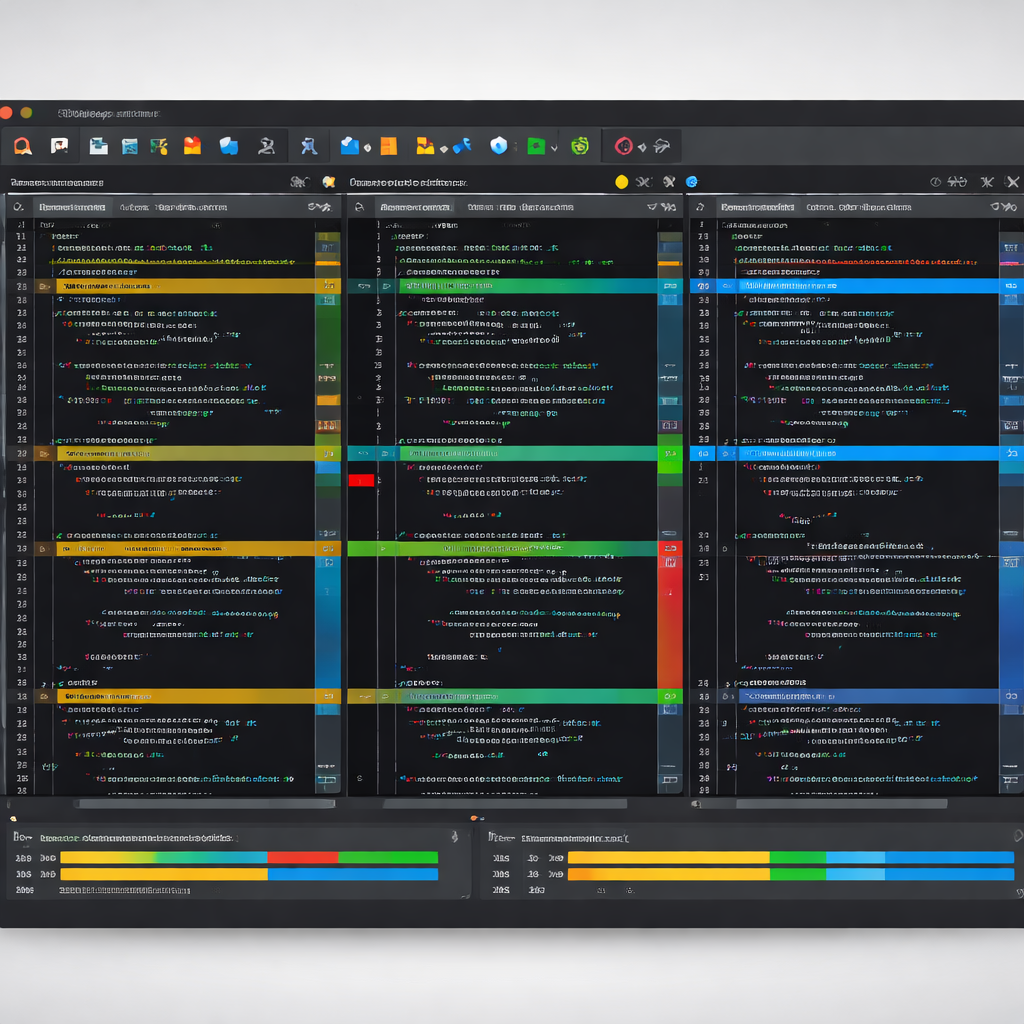
很多用户在比对合同时,常遇到诸如“甲方”被全局替换为“买方”的情况,导致满屏红字,掩盖了真正的核心修改。此时,你需要调用 Beyond Compare 的“对齐替换词库”功能。进入“会话设置”->“对齐”,勾选“正则表达式”,添加规则:将 `(甲方|供应商)` 替换为 `(买方|采购商)`。这样设置后,软件会自动忽略这类常规称呼的变更,只高亮实质性的条款增删。这种基于正则词库的智能对齐,特别适用于法律文书审核、多语言本地化校对以及代码重构前后的逻辑验证,极大降低了视觉噪音。

鼠标点击在海量文件比对中是效率的头号杀手。本周的实践清单强烈建议你重新梳理快捷键映射。打开“工具”->“选项”->“快捷键”,将最常用的动作绑定到左手舒适区。例如,将“复制到右侧”绑定为 Alt+Right,将“合并当前差异”设定为 Ctrl+M。在处理包含数百个差异点的日志文件时,左手控制快捷键,右手使用 Ctrl+Down 快速跳转到下一个差异点,整个审查过程行云流水。建立起这套肌肉记忆后,你的文件审查速度至少能提升三倍以上,真正实现毫秒级的操作响应。

实际办公中经常遇到一种诡异情况:左右两侧文本看起来一模一样,但 Beyond Compare 却整行标红。这通常是隐形字符或编码格式在作祟。排查时,首先点击工具栏的“显示空白字符”(快捷键 Ctrl+Shift+Space),检查是否混入了全角空格或不可见的 BOM 头。其次,注意底部状态栏的换行符标识,Windows 默认的 CRLF 与 Linux 的 LF 会被识别为差异。进入“会话设置”->“重要”,取消勾选“比较行尾”,即可忽略此类跨平台协作带来的无意义报错。掌握这个细节,能帮你省去大量无效的查错时间。
这通常是因为默认开启了“后台内容比对”。对于超大文件夹,建议在“会话设置”->“比较”中,将初始比对方式改为“仅比较文件大小和时间戳”。需要查看具体文件时再双击触发内容比对,这样可以瞬间完成目录树的加载。
规则污染是因为你将对齐规则保存到了“全局选项”中。正确的做法是在当前比对窗口的“会话设置”中添加规则,并在保存时选择“仅更新当前会话”或将其另存为一个独立命名的会话配置文件,从而避免全局生效。
完全可以。你只需在 Git Bash 中执行 `git config --global merge.tool bc`,并在后续参数中指定 BComp.exe 的绝对路径即可。具体命令行参数配置可参考官方文档中关于版本控制集成的章节,实现无缝调用。
想要立即体验极速比对的快感?访问 Beyond Compare 官方网站下载最新版本,或关注我们的效率专栏获取完整的《Beyond Compare 202610 周效率实践清单》配置文件包,一键导入,即刻开启高效办公新范式!
相关阅读:Beyond Compare 202610 周效率实践清单使用技巧,高频办公必看:Beyond Compare 202612 周效率实践清单与防坑指南