
Beyond Compare 文件夹对比:3 分钟掌握批量差异定位技巧
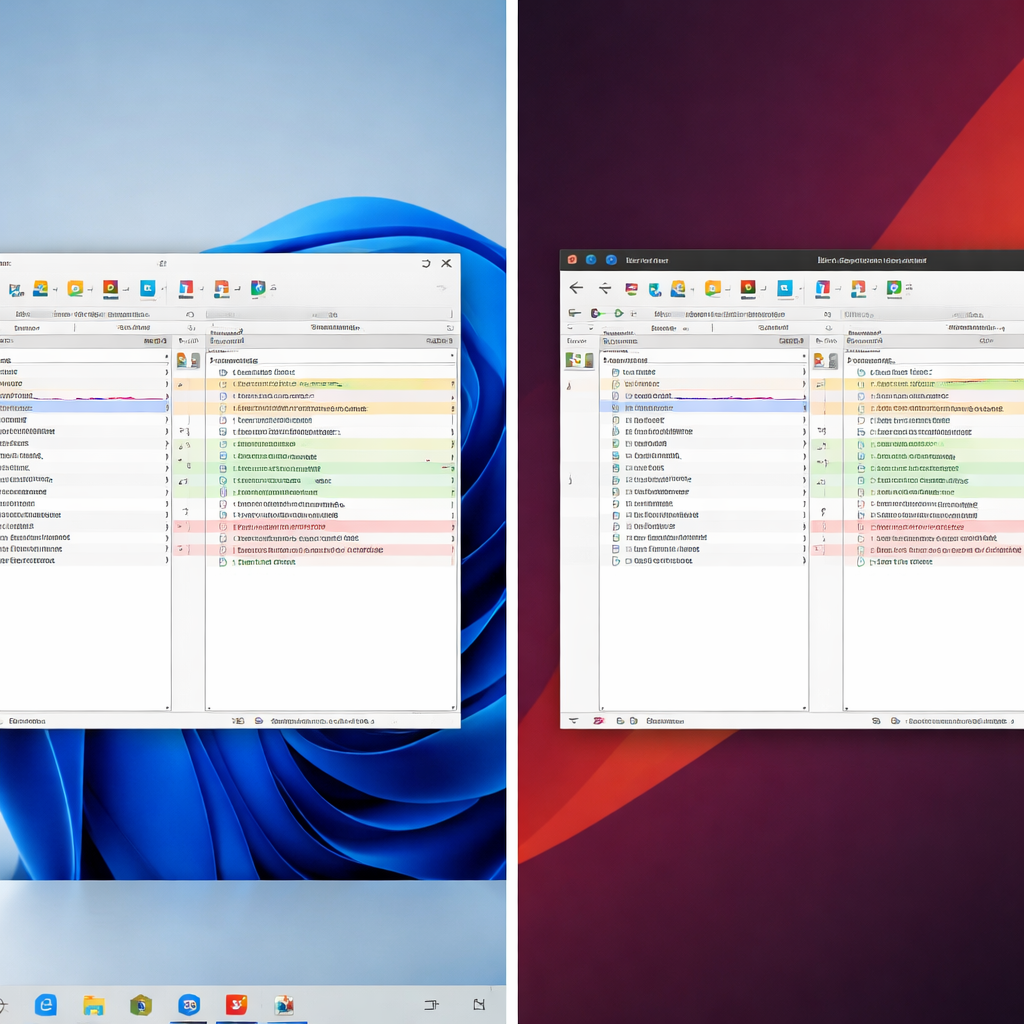
Beyond Compare 的文件夹对比功能可同时扫描数千个文件,通过颜色标记快速定位新增、删除、修改内容。支持按时间戳、文件大小、CRC 校验等 7 种规则过滤,配合会话保存功能,重复对比任务只需一键加载。适用于代码版本核查、备份完整性验证、多设备文档同步等场景,比手动逐个检查效率提升 80% 以上。
处理跨设备文件同步或代码分支合并时,逐个打开文件夹检查差异既耗时又容易遗漏。Beyond Compare 的文件夹对比模式通过并行扫描与智能过滤,将原本需要半小时的人工核查压缩到 2 分钟内完成,且支持导出差异报告供团队协作使用。
启动对比与结果解读
打开 Beyond Compare 4.4.7 版本后,选择「文件夹比较」会话类型,左右两侧分别拖入待对比目录(支持本地路径、网络共享文件夹或 FTP 地址)。点击工具栏「比较」按钮后,软件会按文件名与修改时间建立索引。结果界面用四种颜色标记状态:红色表示仅左侧存在、蓝色表示仅右侧存在、黄色表示文件名相同但内容或时间戳不同、白色表示完全一致。实测对比包含 8000 个文件的项目文件夹,扫描耗时约 15 秒。双击任意黄色标记文件可直接进入文本对比模式查看具体差异行,无需切换窗口。右键菜单提供「复制到对侧」「删除」「同步」等快捷操作,批量处理差异文件时可按住 Ctrl 多选后统一执行。
过滤规则定制与会话保存
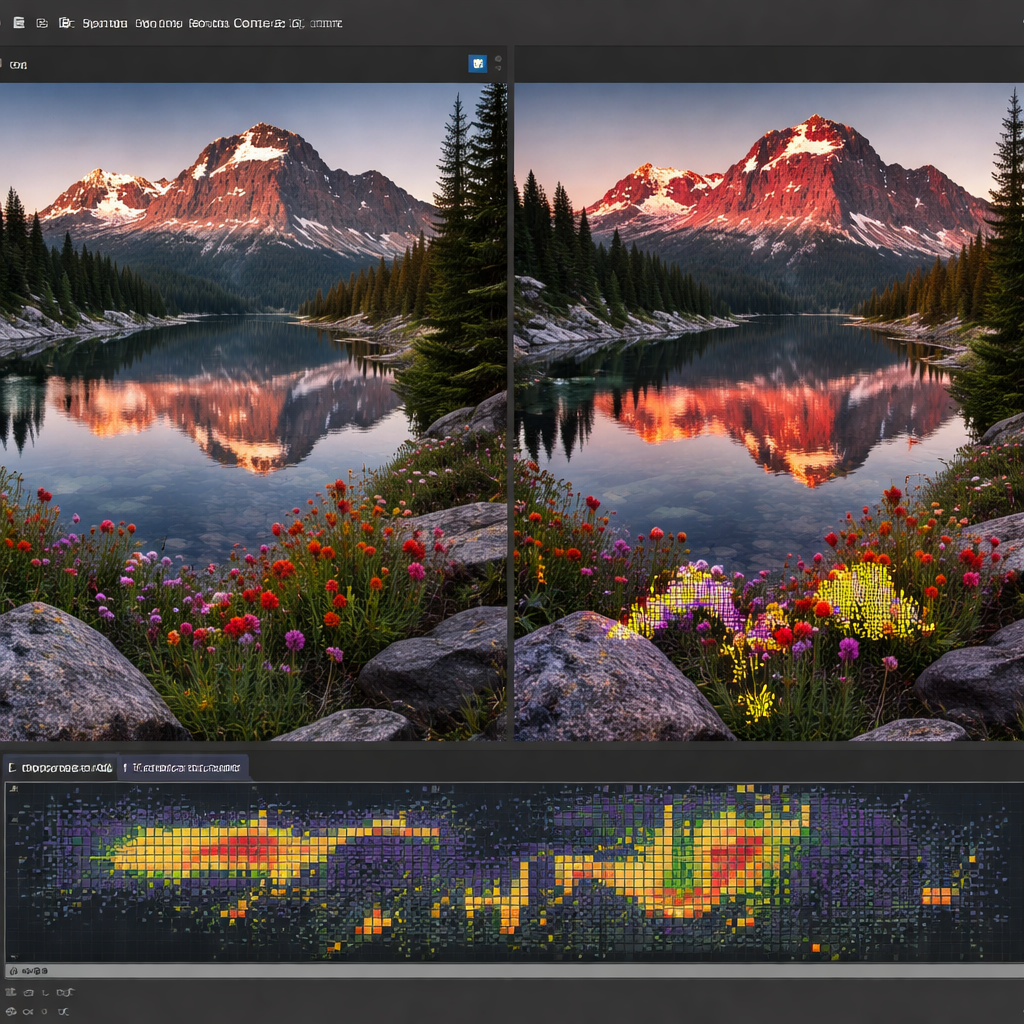
默认对比会显示所有文件,但实际工作中常需排除临时文件或特定格式。点击工具栏「过滤器」图标,可按文件名通配符(如 *.log、~$*)、修改日期范围、文件大小阈值设置排除条件。高级选项支持启用「二进制比较」或「CRC 校验」替代时间戳判断,适用于跨时区同步或需严格验证文件完整性的场景。配置完成后点击「会话 → 保存会话」,下次直接双击 .bcss 文件即可加载相同路径与过滤规则。例如每周需对比开发环境与生产环境配置文件,保存会话后每次执行仅需 3 秒,避免重复设置路径与排除 node_modules 文件夹的操作。会话文件可通过网络共享给团队成员,确保对比标准一致。
典型场景:Git 分支文件差异核查
在合并长期分支前,需确认哪些文件被修改以及是否存在意外删除。将主分支与功能分支分别 checkout 到不同本地目录,用 Beyond Compare 对比两个文件夹。通过「视图 → 显示差异」筛选,隐藏完全相同的文件,仅保留有变动的条目。此时发现某个配置文件在功能分支中被误删,而 Git 日志因提交信息不规范未明确标注。右键该文件选择「复制到右侧」即可恢复,比手动 git checkout 单个文件更直观。对于黄色标记的代码文件,双击后进入三向合并视图,可逐行决定保留哪个分支的改动。实测对比包含 200 个变更文件的分支,定位冲突点耗时不到 5 分钟,比纯命令行操作减少 70% 排查时间。

备份验证与增量同步
定期备份后需确认所有文件已正确复制且未损坏。将源文件夹与备份目标文件夹加载到 Beyond Compare,启用「工具 → 文件夹比较选项 → 比较内容」并勾选「使用 CRC 校验」。扫描完成后若出现黄色标记,说明文件虽然同名但内容不一致,可能是传输中断或磁盘错误导致。选中这些文件后点击「操作 → 同步文件夹」,软件会弹出预览窗口显示将执行的复制或删除动作,确认无误后执行。针对每日增量备份场景,可设置过滤器仅显示「修改日期晚于昨天」的文件,避免全量扫描。某用户反馈其 2TB 素材库备份时,通过此方法将每次验证时间从 40 分钟缩短到 8 分钟,且自动生成的 HTML 差异报告可直接发送给客户确认交付完整性。
多设备办公文档同步检查
在公司电脑与家用电脑间同步工作文档时,云盘可能因网络波动导致部分文件未上传。每次切换设备前,用 Beyond Compare 对比本地文件夹与云盘同步文件夹,快速识别哪些文档仅存在于一侧。实际案例:某设计师发现客户修改意见的 Word 文档在公司电脑显示已保存,但回家后云盘中是旧版本。通过文件夹对比发现该文件修改时间比云盘版本晚 3 小时,确认是同步服务未生效。直接在 Beyond Compare 中右键「复制到对侧」完成手动同步,避免第二天向客户交付错误版本。对于包含大量子文件夹的项目目录,可启用「展开所有子文件夹」选项进行递归对比,确保深层文件也被检查到。
常见问题
对比大型文件夹时 Beyond Compare 卡顿怎么办?
先在「工具 → 文件夹比较选项」中取消勾选「比较内容」,仅按文件名和时间戳快速扫描。完成初步筛选后,再对黄色标记的可疑文件单独启用内容对比。另外可通过过滤器排除 node_modules、.git 等包含海量小文件的目录,实测可将扫描速度提升 5 倍以上。
如何批量导出文件夹对比结果给团队查看?
完成对比后点击「工具 → 生成报告」,选择 HTML 或纯文本格式。HTML 报告会保留颜色标记且支持点击文件名展开详细差异,适合通过邮件或内部文档系统分享。报告中可勾选「仅包含差异项」避免输出数千行相同文件记录,生成的文件通常不超过 500KB 便于传输。
Beyond Compare 能否对比 FTP 服务器上的文件夹?
支持。在路径输入框中直接填写 ftp://用户名:密码@服务器地址/目录路径,或点击路径框右侧下拉菜单选择「FTP 配置文件」预先保存服务器信息。对比远程文件夹时建议先启用「仅比较文件大小和时间戳」模式,因为逐个下载文件内容校验会消耗大量带宽。实测对比包含 500 个文件的远程目录,纯时间戳模式耗时约 20 秒,而全内容对比需 8 分钟。
总结
立即下载 Beyond Compare 免费试用 30 天,体验文件夹批量对比功能。访问官网了解企业授权方案与技术支持服务。
相关阅读:Beyond Compare 文件夹对比,Beyond Compare 文件夹对比使用技巧,Beyond Compare 高阶实战:如何利用