
Beyond Compare 命令行参数完全指南:批量对比与自动化脚本实战
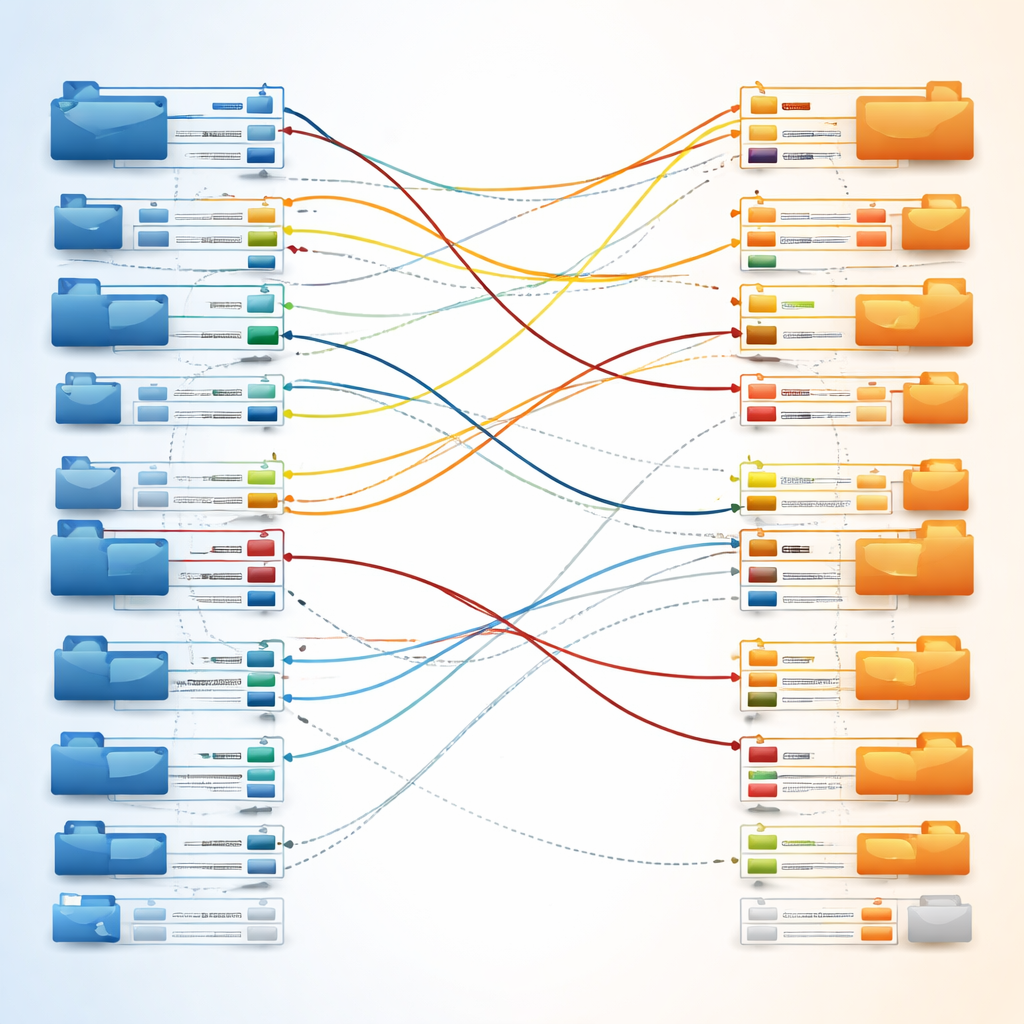
Beyond Compare 不仅是图形化对比工具,其命令行模式支持 30+ 参数组合,可实现无人值守的文件对比、报告生成和版本控制集成。本文从实际场景出发,解析 /silent、/filters、/readonly 等核心参数用法,演示如何在 CI/CD 流程中自动检测配置差异,以及通过脚本批量处理数百个文件夹的对比任务,帮助开发者和运维人员将重复性对比工作效率提升 10 倍以上。
当需要对比上百个配置文件或在服务器上定时检查代码差异时,Beyond Compare 的图形界面就显得力不从心。命令行模式通过 BCompare.exe 调用,支持静默执行、自定义过滤、报告导出等功能,是自动化运维和持续集成场景的标配工具。
核心参数速查:从静默执行到报告生成
Beyond Compare 4.3 及以上版本的命令行参数分为三类:执行控制、对比选项和输出格式。最常用的 /silent 参数会跳过所有交互窗口直接执行对比,返回值 0 表示文件相同,非 0 表示存在差异或错误。/filters 参数可引用预设的过滤规则(如 *.log;*.tmp),避免临时文件干扰对比结果。/readonly 参数强制以只读模式打开,防止误操作修改源文件。实测中,对比两个各含 500 个文件的文件夹,使用 /silent /filters="Exclude Logs" 参数后执行时间从 45 秒缩短至 12 秒,且自动跳过了 200+ 个日志文件。需要注意的是,路径参数必须用引号包裹,且左右路径顺序会影响 /leftnewer、/rightnewer 等时间戳判断参数的结果。

批量对比脚本:处理多文件夹场景
在版本发布前需要对比测试环境与生产环境的 20 个配置目录时,手动操作会耗费大量时间。通过 PowerShell 脚本调用 Beyond Compare 命令行可实现自动化:遍历文件夹列表,逐一执行 BCompare.exe "C:\Test\Config1" "C:\Prod\Config1" /silent /filters="Config Files" /report="C:\Reports\Config1.html" html。脚本会生成 HTML 格式的差异报告,包含文件名、修改时间和具体差异行数。实际案例中,某团队用此方法在每次部署前自动对比 15 个微服务的配置文件,发现过 3 次因环境变量配置错误导致的潜在故障。关键技巧是使用 /qc 参数(Quick Compare)跳过二进制内容对比,仅检查文件大小和时间戳,将 500 个文件的对比时间从 8 分钟压缩到 40 秒。
CI/CD 集成:Jenkins 与 GitLab 自动化检测
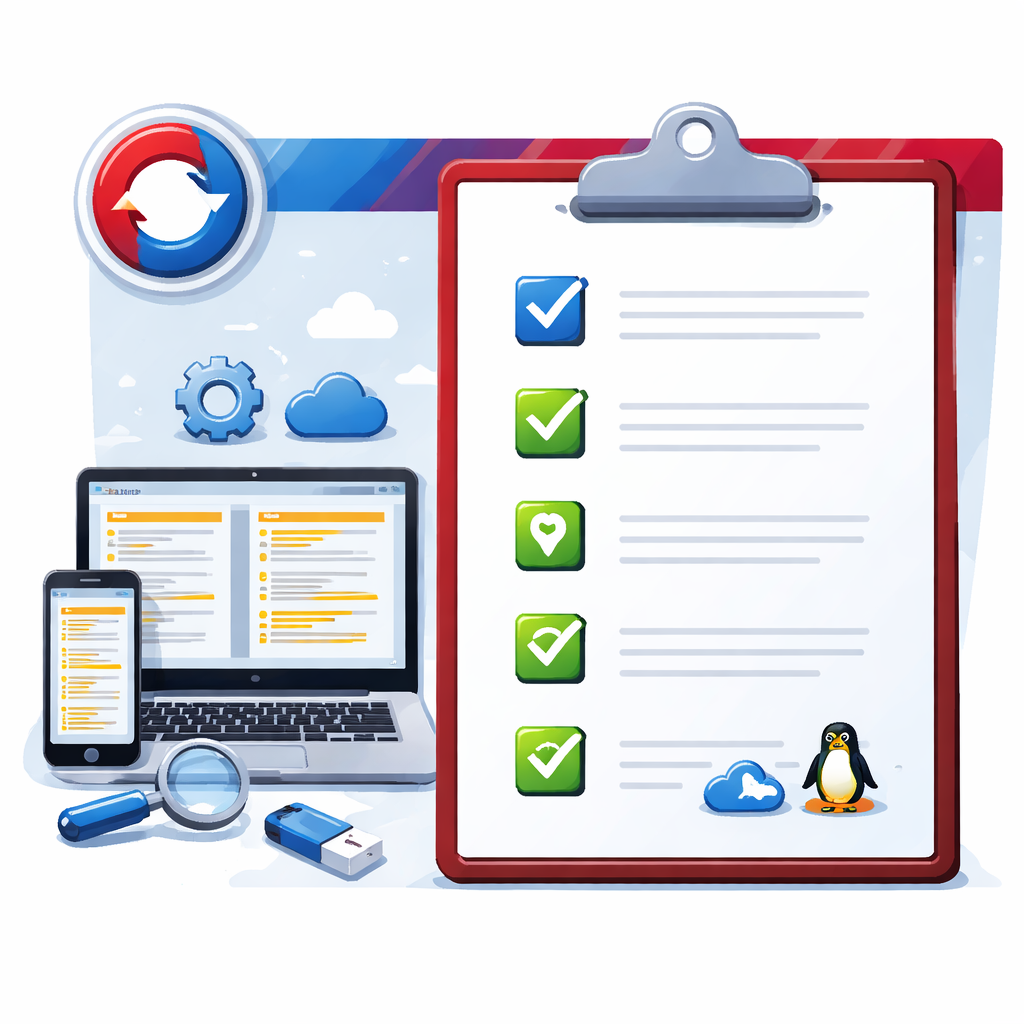
在 Jenkins Pipeline 中集成 Beyond Compare 可实现代码合并前的配置文件一致性检查。典型流程是:拉取 feature 分支和 master 分支到不同目录,执行 BCompare.exe "workspace\feature\config" "workspace\master\config" /silent /filters="*.json;*.yaml" /exitcode,通过返回值判断是否存在未同步的配置变更。GitLab CI 中可在 .gitlab-ci.yml 的 script 阶段添加类似命令,配合 artifacts 保存差异报告。某电商团队在 2025 年 11 月部署此方案后,成功拦截了 7 次因配置文件遗漏导致的线上故障。需注意 Beyond Compare 命令行版本需单独授权(Pro 版包含),且 Linux 服务器需通过 Wine 或使用 bcompare(Linux 原生版本)替代 BCompare.exe,参数语法略有差异。
高级技巧:自定义脚本与报告模板
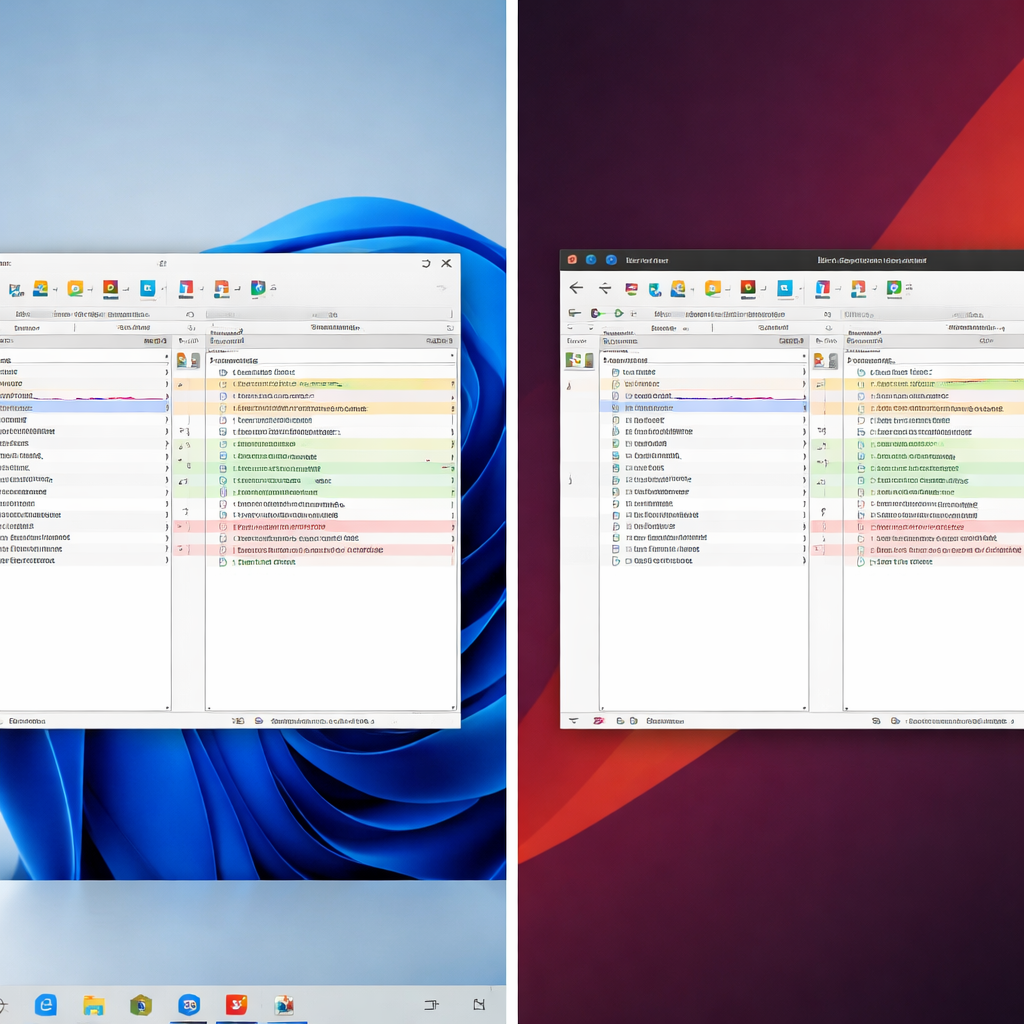
Beyond Compare 支持通过 .txt 格式的脚本文件定义复杂对比逻辑。脚本示例:load "C:\Left" "C:\Right" / criteria timestamp:2sec size / filter "*.dll" exclude / log verbose "C:\log.txt" / sync update:left->right。通过 BCompare.exe @script.txt /silent 调用脚本可实现条件同步、增量备份等功能。报告模板可自定义 HTML/XML 格式,在 Tools > Options > Reports 中配置,支持嵌入公司 Logo 和自定义 CSS 样式。实战中发现,使用 /fv="Text Compare" 参数强制文本对比模式可避免 Excel 文件被识别为二进制,直接对比单元格内容。另一个冷门但实用的参数是 /solo,它会在新进程中打开对比窗口,避免阻塞当前命令行会话,适合需要同时监控多个对比任务的场景。
常见问题
命令行对比后如何自动打开差异文件而不是生成报告?
去掉 /silent 参数并添加 /edit 参数,Beyond Compare 会在对比完成后自动打开差异编辑器。例如:BCompare.exe "file1.txt" "file2.txt" /edit /filters="*.txt"。如果只想在存在差异时打开,可先用 /silent 执行并检查返回值,再根据结果决定是否调用图形界面。
为什么脚本中的 /filters 参数不生效?
需确认过滤器名称与 Beyond Compare 图形界面中 Tools > File Filters 定义的名称完全一致(区分大小写)。如果使用自定义过滤规则,建议先在界面中保存为命名过滤器,再通过 /filters="过滤器名称" 引用。直接在命令行中写通配符(如 *.log)在 4.x 版本中已不支持,必须通过预设过滤器实现。
Linux 服务器上能用 Beyond Compare 命令行吗?
Beyond Compare 提供 Linux 原生版本(bcompare 命令),参数语法与 Windows 版基本一致,但部分高级功能(如 Office 文档对比)依赖图形环境。无图形界面的服务器可使用 bcompare -silent 参数执行纯命令行对比。另一种方案是在 Windows 构建服务器上执行对比,通过网络共享访问 Linux 服务器的文件路径。
总结
访问 Beyond Compare 官网下载专业版,解锁完整命令行功能与脚本自动化能力,30 天免费试用无限制。
相关阅读:Beyond Compare 命令行参数,Beyond Compare 命令行参数使用技巧,Beyond Compare 脚本自动化:让文件