
拒绝代码冲突焦虑:Beyond Compare 三方合并 高阶实战解析
在多人协作的办公与开发场景中,版本冲突往往是拖慢进度的罪魁祸首。无论是Git分支合并时的代码冲突,还是多设备同步产生的文档版本分歧,手动排查不仅耗时且极易出错。本文将深入拆解 Beyond Compare 三方合并 的核心工作流,从配置Git外部工具到解决编码乱码,结合真实排查细节与快捷键技巧,助你彻底告别手动复制粘贴,实现文本与代码的秒级精准合并。
面对多人协作时弹出的“Merge Conflict”警告,你的第一反应是头疼还是从容?高效的职场人从不把时间浪费在肉眼找茬上。掌握专业工具的深度用法,才是破局关键。
告别肉眼找茬:将BC接入Git工作流的底层逻辑
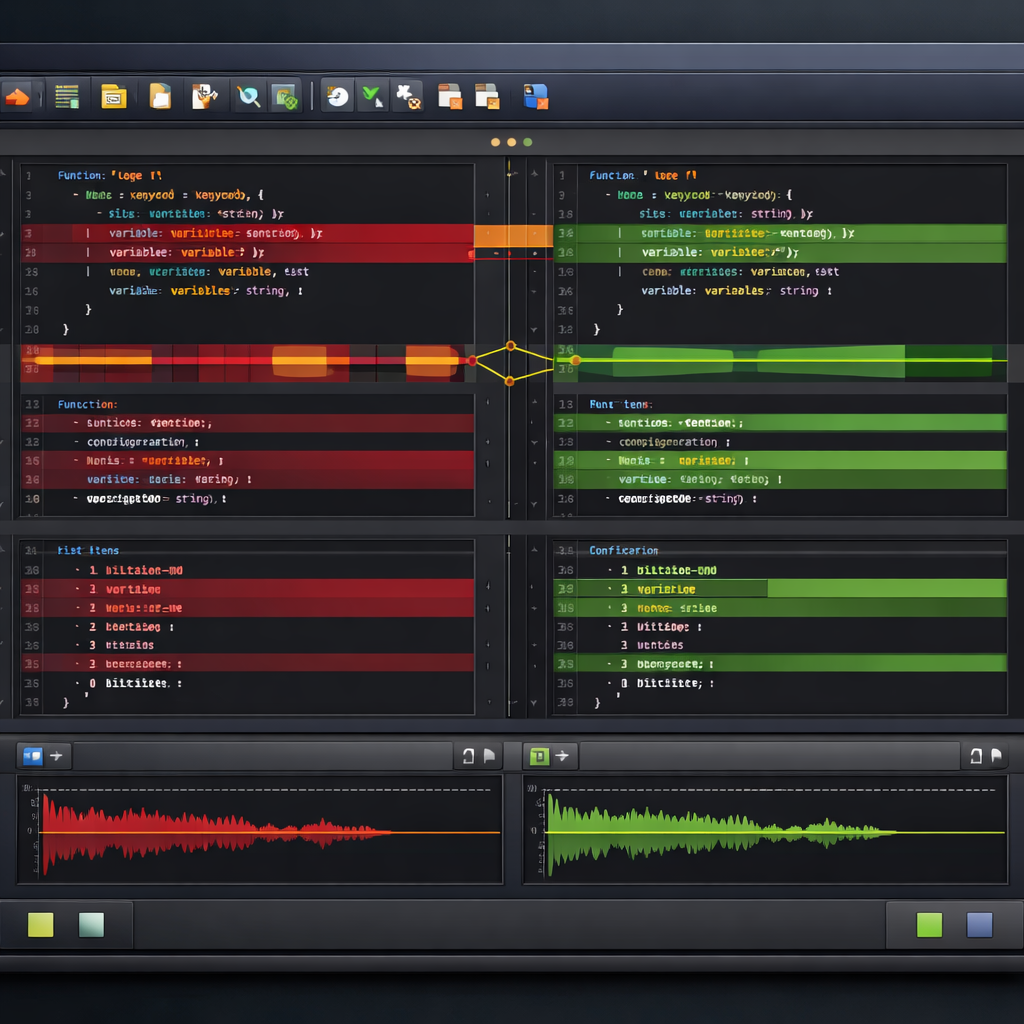
很多开发者习惯了IDE自带的合并工具,但在处理复杂冲突时,独立工具的视野与容错率无可替代。以 Beyond Compare 4 (自 V4.0 版本起全面强化了Pro版的三方合并功能) 为例,将其设为 Git 默认合并工具能大幅提升效率。通过命令行输入 git config --global merge.tool bc,并在配置文件中指定路径,即可在遇到冲突时直接调用。它的经典四窗格布局——左侧本地版本、右侧远程版本、中间共同祖先(Base)、底部输出结果,让代码演进脉络一目了然。遇到冲突区块,只需点击对应侧的彩色箭头,即可将正确代码推入底部结果框,彻底告别手动删减 “导出设置”,仅勾选你自定义的“文件格式”规则,生成一个轻量级的 .bcpkg 压缩包发送给对方。同事导入后,即可在三方合并时应用完全一致的忽略逻辑。

处理几十MB的超大日志或数据字典合并时,界面滚动严重卡顿,有什么参数可以优化?
针对超大文件,建议在“会话设置”中关闭“语法高亮”功能,并调整“对齐方式”为“快速(Quick)”而非“标准”。同时,可勾选“禁用后台处理”,牺牲部分实时比对精度来换取极大的流畅度提升。
总结
想要彻底告别低效的手动比对?立即下载最新版 Beyond Compare,体验专业级的三方合并功能。访问官网获取更多高阶配置教程,让每一次合并都精准无误!
相关阅读:Beyond Compare 三方合并,Beyond Compare 三方合并使用技巧,Beyond Compare 自动备份同步:告别