
Beyond Compare使用教程:从实战排错到高效办公的完整指南

Beyond Compare是一款被开发者和办公人群广泛使用的专业文件对比工具,但很多人安装后只用到了最基础的功能。这篇Beyond Compare使用教程跳过泛泛而谈的功能罗列,直接从真实办公场景切入——合同版本混乱怎么快速定位修改?代码合并冲突如何三秒解决?文件夹同步为什么总漏文件?逐一拆解这些高频痛点的具体操作步骤与参数配置,帮你把Beyond Compare从"偶尔打开"变成日常效率核心工具。
一份合同改了八版,到底哪里不同?——文本对比的正确打开方式
办公中最让人抓狂的场景之一:法务发来的合同终稿叫"XX合同_最终版_v3_改2",你需要在十分钟内确认相比上一版到底改了哪几处。逐行肉眼比对?效率太低,还容易漏。
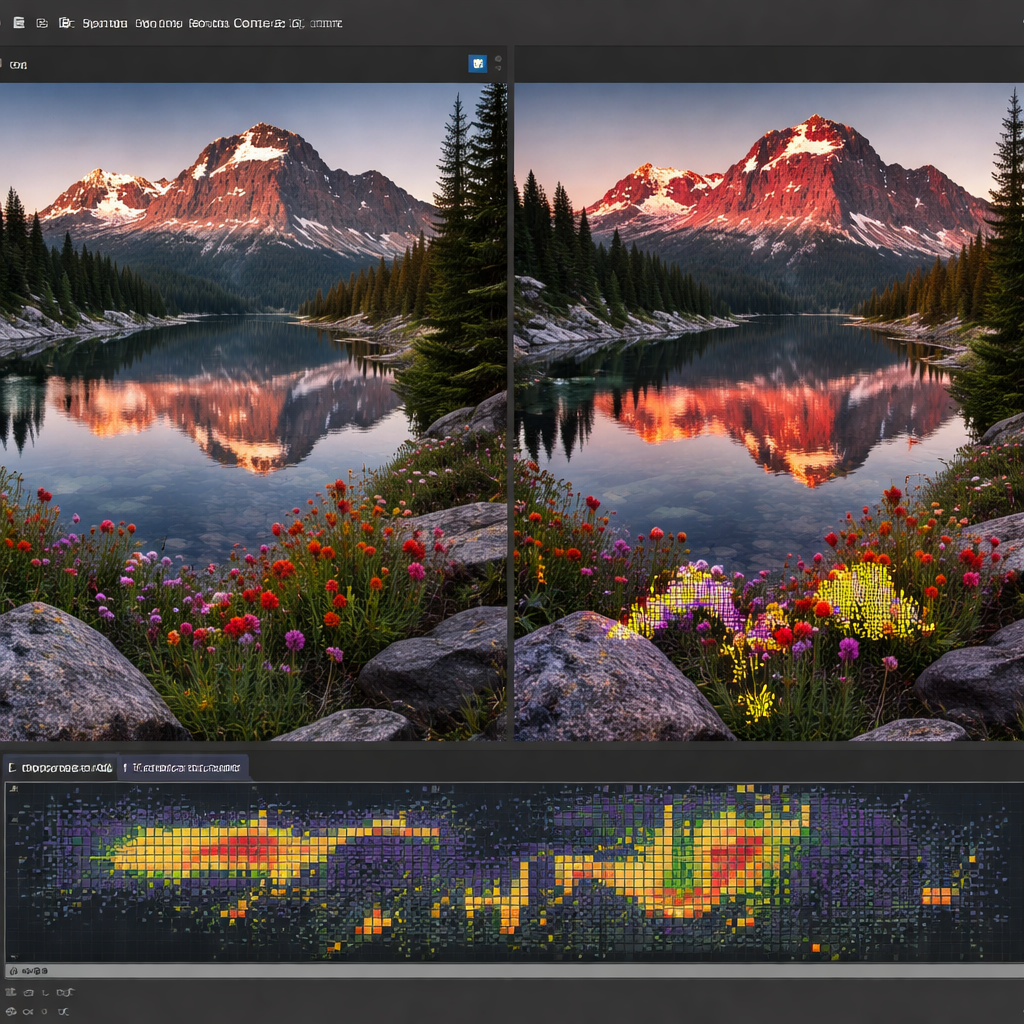
打开Beyond Compare,选择"文本比较"(Text Compare)会话类型,左右两栏分别加载两个版本的文档。软件会立刻用红色高亮标记所有差异行,并在行内用更深的色块精确到被修改的具体字词。这里有个很多人忽略的细节:点击顶部工具栏的"规则"(Rules)按钮,取消勾选"忽略不重要的差异"中的"空白"选项——合同场景下,一个多出来的空格可能意味着格式篡改,不能跳过。
实用快捷键:按 `Ctrl+D` 可以快速跳转到下一处差异,`Ctrl+Shift+D` 跳转到上一处。当差异多达几十处时,这组快捷键能帮你在两分钟内完成全文扫描,比滚动鼠标快得多。
Beyond Compare 4(当前主流版本为4.4.x系列,支持Windows、macOS和Linux三平台)还支持直接对比Word文档(.docx格式),无需手动转成纯文本。在会话类型中选择"文本比较"后直接拖入Word文件即可,软件会自动提取文本内容进行逐行比对。
文件夹同步总漏文件?多半是过滤规则没配对
另一个高频痛点出现在多设备办公场景:你在公司电脑和家里的笔记本之间用U盘或网盘同步项目文件夹,但同步完发现总有几个文件没过来,或者旧文件覆盖了新文件。
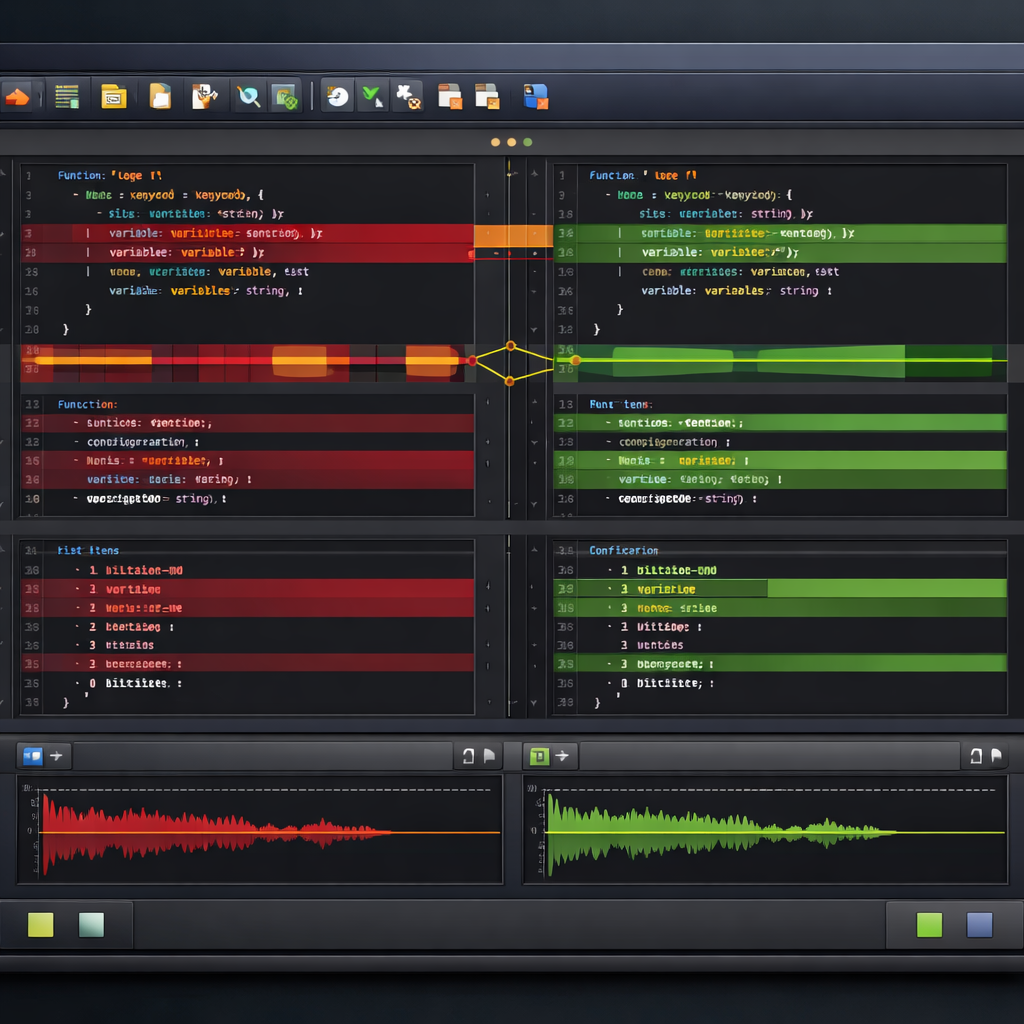
用Beyond Compare的"文件夹同步"(Folder Sync)功能可以彻底解决这个问题,但关键在于配置。打开文件夹同步会话后,先别急着点"同步",做两件事:
第一,点击漏斗图标打开过滤器设置。默认情况下Beyond Compare会排除一些系统文件(如Thumbs.db、.DS_Store),但如果你的项目中包含以点号开头的配置文件(比如.env、.gitignore),需要手动在"包含文件"中添加 `.*` 通配符,否则这些文件会被静默跳过——这就是"同步总漏文件"最常见的原因。
第二,在同步方向上选择"镜像到右侧"还是"双向同步"要想清楚。镜像模式会删除目标文件夹中多出来的文件,如果你在家里的电脑上新建了几个文件但公司电脑没有,镜像同步会把它们删掉。双向同步更安全,但遇到同名文件冲突时需要手动决定保留哪个版本。建议在正式同步前,先点击"预览"查看操作列表,确认无误再执行。
代码合并冲突不用慌:三栏合并的实战操作
如果你同时写代码,Beyond Compare的三栏合并(Three-Way Merge)功能几乎是处理Git合并冲突的最优解之一。很多开发者配置了Beyond Compare作为Git的外部合并工具,却不清楚三栏界面每一栏代表什么。

简单说:左栏是"你的版本"(Local),右栏是"别人的版本"(Remote),中间顶部是"共同祖先"(Base),底部的输出栏是最终合并结果。当冲突出现时,输出栏会标记为红色,你需要手动选择采用左侧、右侧,还是手动编辑一个全新的版本。
具体排错场景:如果你发现打开三栏合并后中间的Base栏是空白的,说明Git没有正确传递基准文件路径。检查你的 `.gitconfig` 配置,确保mergetool的cmd参数包含 `%3`(代表base文件)。正确的配置示例:
``` [mergetool "bc"] cmd = "BCompare.exe" "%1" "%2" "%3" "%4" trustExitCode = true ```
其中 `%1` 是Local,`%2` 是Remote,`%3` 是Base,`%4` 是合并输出文件。参数顺序写错会导致栏位内容错位,这是新手配置时最常踩的坑。
三个冷门但好用的效率设置
Beyond Compare有一些藏得比较深的设置,日常使用中打开后体验会明显提升:
"自动保存会话":在"工具 > 选项 > 启动"中勾选"重新加载最后的工作区"。这样每次打开软件会自动恢复上次的对比会话,不用重新拖文件,对需要反复对比同一组文件的场景非常友好。
"对齐方式调整":对比两个结构相似但行号错位的文件时,右键点击某一行选择"对齐方式 > 手动对齐",可以强制将左右两栏的指定行对齐,后续内容会以此为锚点重新匹配。处理日志文件对比时这个功能尤其实用。
"生成差异报告":点击"会话 > 文本比较报告",可以将当前对比结果导出为HTML格式的差异报告,直接发给同事或存档。报告中会保留颜色高亮,比截图更清晰、更专业。
总结
Beyond Compare的核心价值不在于功能多,而在于每个功能都能精准命中办公和开发中的真实痛点。这篇Beyond Compare使用教程覆盖的几个场景——合同文本逐字对比、文件夹同步排错、Git三栏合并配置——都是日常高频操作。如果你还没有安装,可以前往Beyond Compare官网(scootersoftware.com)下载试用版,标准版授权支持在同一平台的多台设备上使用。先从一个最困扰你的对比场景开始上手,用起来之后你会发现回不去了。