
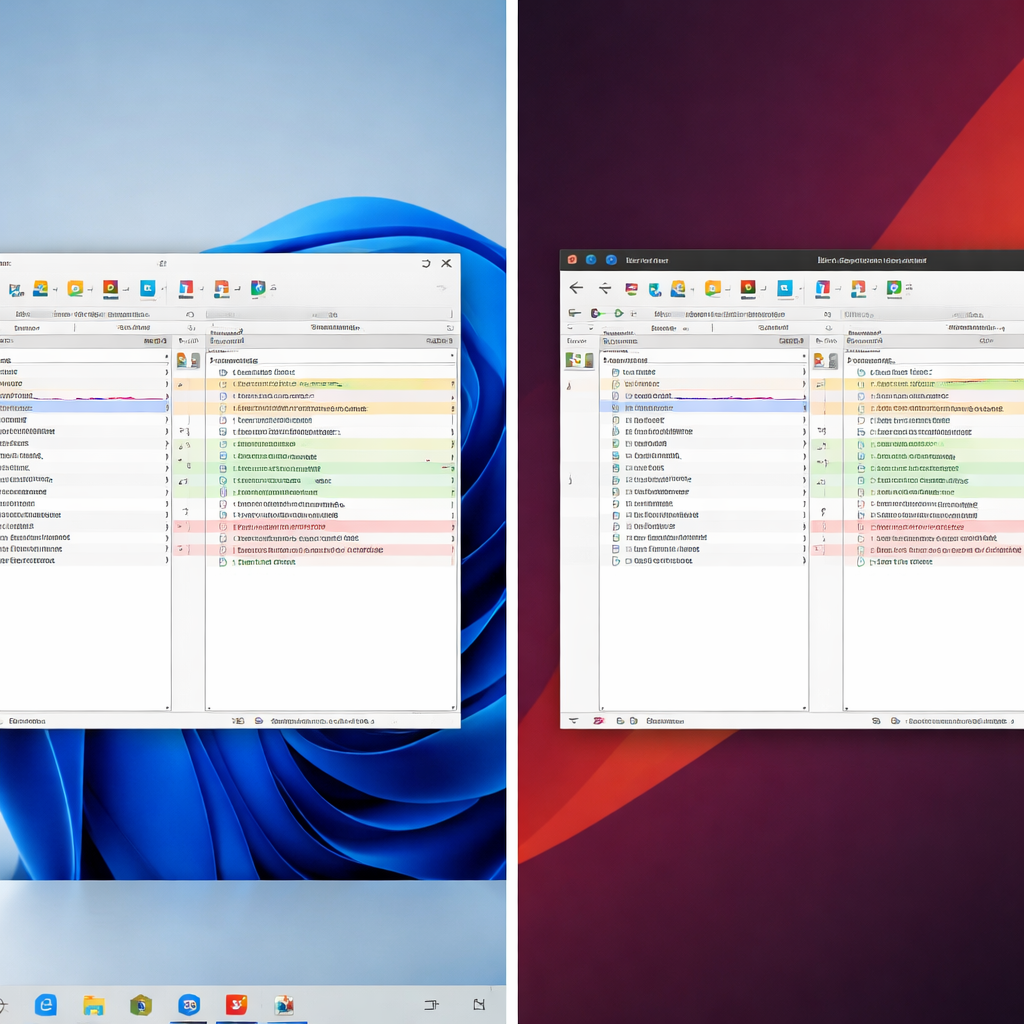
还在用鼠标逐行核对代码或文档?对于高频办公用户而言,掌握 Beyond Compare 快捷键大全不仅能将比对效率提升数倍,更能有效避免视觉疲劳导致的漏看。本文跳出常规的功能罗列,直接切入程序员、数据分析师的真实比对场景,从核心快捷键映射、多设备同步配置,到词库规则与冲突排查,为你提供一套纯键盘流的极速比对方案。
效率的瓶颈往往隐藏在右手频繁离开键盘去摸鼠标的瞬间。在处理数十万行代码合并或海量文本校对时,Beyond Compare(简称 BC)的真正威力只有在纯键盘流状态下才能完全释放。今天,我们将拆解这套高阶操作逻辑。
建立纯键盘流的第一步是放弃滚动条。在 BC 4.4.x 版本中,使用 Ctrl+M 可以瞬间在完整视图与仅显示差异视图间切换,这在处理包含数万行相同代码、仅有几处微调的配置文件时极为关键。当定位到差异块后,直接按下 Shift+Alt+Right/Left 即可将当前差异块推送到右侧或左侧,无需右键菜单。配合 Ctrl+N(下一处差异)和 Ctrl+P(上一处差异),你可以像翻页一样快速遍历整个文档的修改点。这种肌肉记忆一旦形成,代码合并的时间消耗可直接压缩一半。
很多用户在比对本地化文档或重构代码时,常遇到因批量重命名导致的满屏“红字”。此时,常规快捷键无法解决逻辑差异。我们需要调用 BC 的文本替换(Replacements)规则。按下 Alt+T 打开工具菜单,进入文件格式设置,在“替换”选项卡中定义词库映射(例如将“old_variable”映射为“new_variable”)。配置生效后,按下 F5 刷新,这些基于词库规则的“伪差异”将自动被标记为次要差异(蓝色)或直接忽略(黑色)。如果发现规则未生效,请排查 Ctrl+Shift+I(忽略次要差异)是否处于开启状态。

办公场景往往在台式机与笔记本间切换,重新配置快捷键与比对规则极其繁琐。在 BC 中,所有用户设置(包括自定义快捷键、FTP 站点、词库规则)都默认存储在 %APPDATA%\Scooter Software\Beyond Compare 4 目录下。通过将此文件夹映射到坚果云或 OneDrive,即可实现多设备配置的实时同步。在进行跨设备目录比对时,按下 Ctrl+Shift+E 可快速展开所有包含差异的子文件夹,接着使用 Ctrl+A 全选,配合 Ctrl+R 强制重新比较,能有效解决因云盘同步延迟导致的文件时间戳不一致而产生的误报问题。

在高强度使用中,你可能会遇到 Ctrl+C 无法复制差异文本,或者 F7 无法跳转到下一冲突点的情况。这通常发生在使用 Git Bash 或 SourceTree 调用 BC 作为外部合并工具(Merge Tool)时。排查此类问题,首先检查命令行参数是否正确传入了四窗口模式(例如 --merge 参数)。其次,若在 Windows 11 系统下发现快捷键无响应,请按下 Alt+Space 检查是否与系统的输入法热键或 PowerToys 的快捷键发生全局冲突。在 BC 的“工具 -> 选项 -> 快捷键”界面,你可以直观地看到标红的冲突键位并重新分配。
在 macOS 版本的 Beyond Compare 中,默认的刷新快捷键并非 Windows 下的 F5,而是 Cmd+R。此外,如果你的 Mac 键盘未开启“将 F1、F2 等键用作标准功能键”,直接按 F5 可能会触发键盘背光或音量调节。建议在偏好设置中统一修改键位映射以匹配你的 Windows 习惯。
当 CSV 文件超过 500MB 时,频繁按 Ctrl+N 跳转会导致内存重新计算对齐规则。建议先按 Alt+T 进入格式设置,关闭“语法高亮”和“自动重新比较”功能,并使用表格比较(Table Compare)模式而非文本比较模式,这样快捷键跳转的响应速度会显著提升。
完全可以。无需拷贝整个配置文件夹,只需在主界面点击“工具”->“导出设置”,在弹出的对话框中仅勾选“键盘快捷键”(Keyboard Shortcuts),即可生成一个 .bcpkg 文件。新人拿到该文件后,直接双击或通过“导入设置”即可瞬间复刻你的纯键盘流环境。
掌握这套纯键盘流操作,你的比对效率将迎来质的飞跃。想要获取更多进阶的文本处理技巧与自动化比对脚本?立即下载最新版 Beyond Compare,或访问我们的效率工具专区了解完整配置指南。
相关阅读:Beyond Compare 快捷键大全,Beyond Compare 快捷键大全使用技巧,Beyond Compare 面向高频办公用户的使用技巧 202604:深度优化你的文件处理流