

在快节奏的现代职场,精准高效的数据与文档比对是核心竞争力。本文深度剖析 Beyond Compare 面向高频办公用户的使用技巧 202603 最新实践,跳出基础比对框架,直击多设备同步冲突、专业词库噪音过滤以及自动化批处理等痛点。通过真实场景下的问题排查与高阶参数配置,帮助职场达人重塑工作流,将繁琐的比对任务转化为一键搞定的自动化流程,实现办公效率的质的飞跃。
对于每天需要处理海量文档、代码和数据的职场人而言,常规的肉眼找茬无异于大海捞针。当工作流跨越多个终端,当比对需求从单一文件升级为复杂的目录架构,你需要的是一套能够精准打击痛点的系统化方案。接下来,我们将深入拆解那些鲜为人知却能让效率翻倍的高阶操作。
高阶办公用户的时间往往是以秒计算的。抛弃鼠标,建立纯键盘的肌肉记忆是提效的第一步。在 Beyond Compare 中,默认的快捷键虽然好用,但针对高频比对场景,我们需要进行更深度的定制。强烈建议在选项中将“复制到右侧”绑定为 Alt+Right,将“复制到左侧”绑定为 Alt+Left,这在处理双向合并时极为顺手。同时,利用 F7 和 Shift+F7 在差异点之间快速跳跃,配合 Ctrl+M 一键呼出合并视图。

真实场景中,当你在处理一份长达百页的标书或长篇报告时,屏幕空间寸土寸金。通过 Ctrl+Shift+F 开启全屏模式,并使用“视图 -> 忽略不重要差异”功能过滤掉排版造成的微小变动,能让你瞬间聚焦核心条款的修改。这种全键盘加沉浸式视图的组合,能将单次文档审核的时间压缩至少 30%,让你的注意力始终保持在最高效的状态。
对于翻译、法务或数据分析岗位的高频办公用户而言,专业词库的比对往往伴随着大量格式噪音。当你在比对两个版本的行业词库(如 CSV 或 TXT 格式)时,最头疼的莫过于编码不同或多余空格导致的“全篇爆红”。
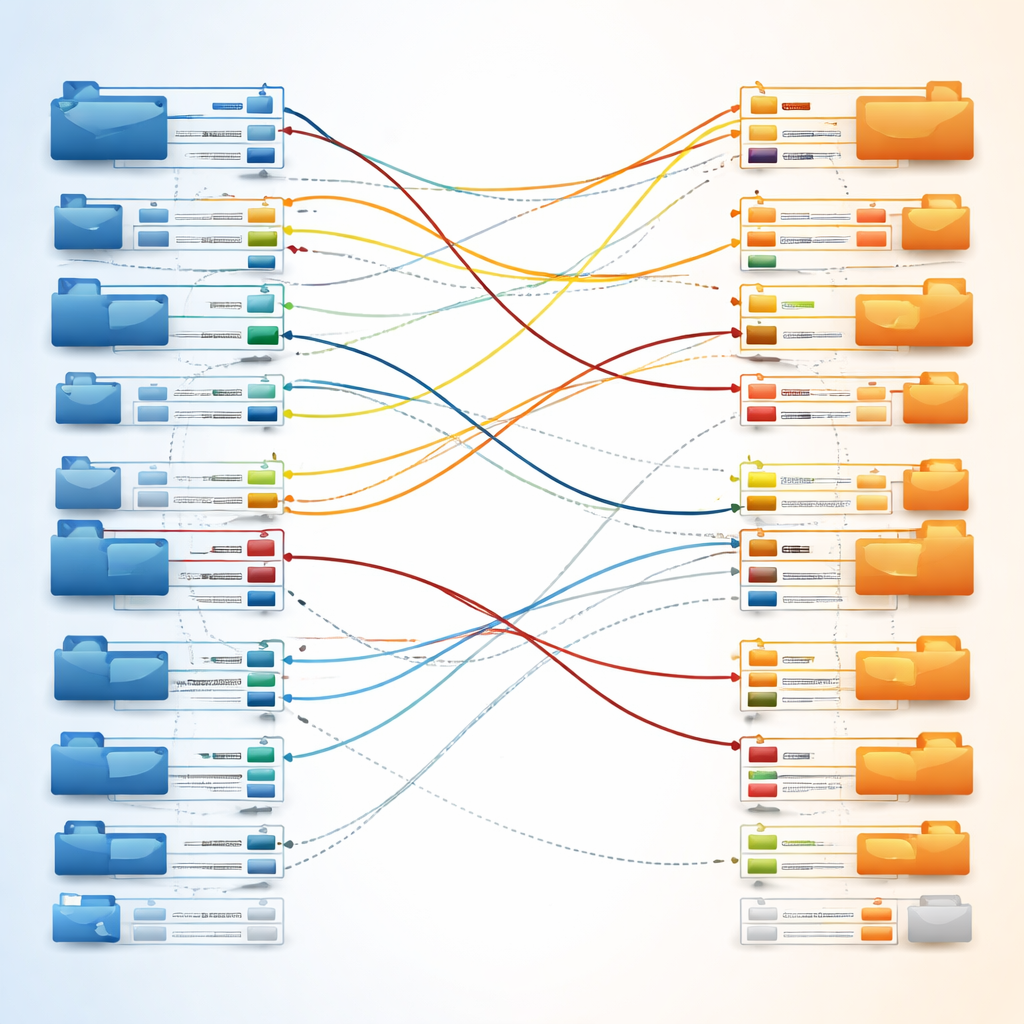
实操排查细节:遇到这种情况,首先在“会话设置”的“格式”选项卡中强制统一编码为 UTF-8,消除乱码隐患。接着,进入“重要”选项卡,灵活运用正则表达式。例如,若只需比对核心词汇而忽略版本号或时间戳后缀,可添加正则规则 _\d{8}(匹配下划线加8位日期)并将其标记为“不重要”。这样一来,即使两个词库文件的生成日期不同,系统也会自动忽略这些干扰项,让你只关注词条本身的增删改。这种精准过滤机制,是应对复杂文本比对的杀手锏,彻底告别无效的视觉疲劳。
现代办公往往穿梭于公司电脑、居家笔记本和云端 NAS 之间,多设备同步冲突是家常便饭。很多用户习惯仅看文件的“修改时间”来判断新旧,但这在跨平台同步时极易翻车,因为某些云盘客户端在同步时会重置时间戳,导致旧文件覆盖新文件。
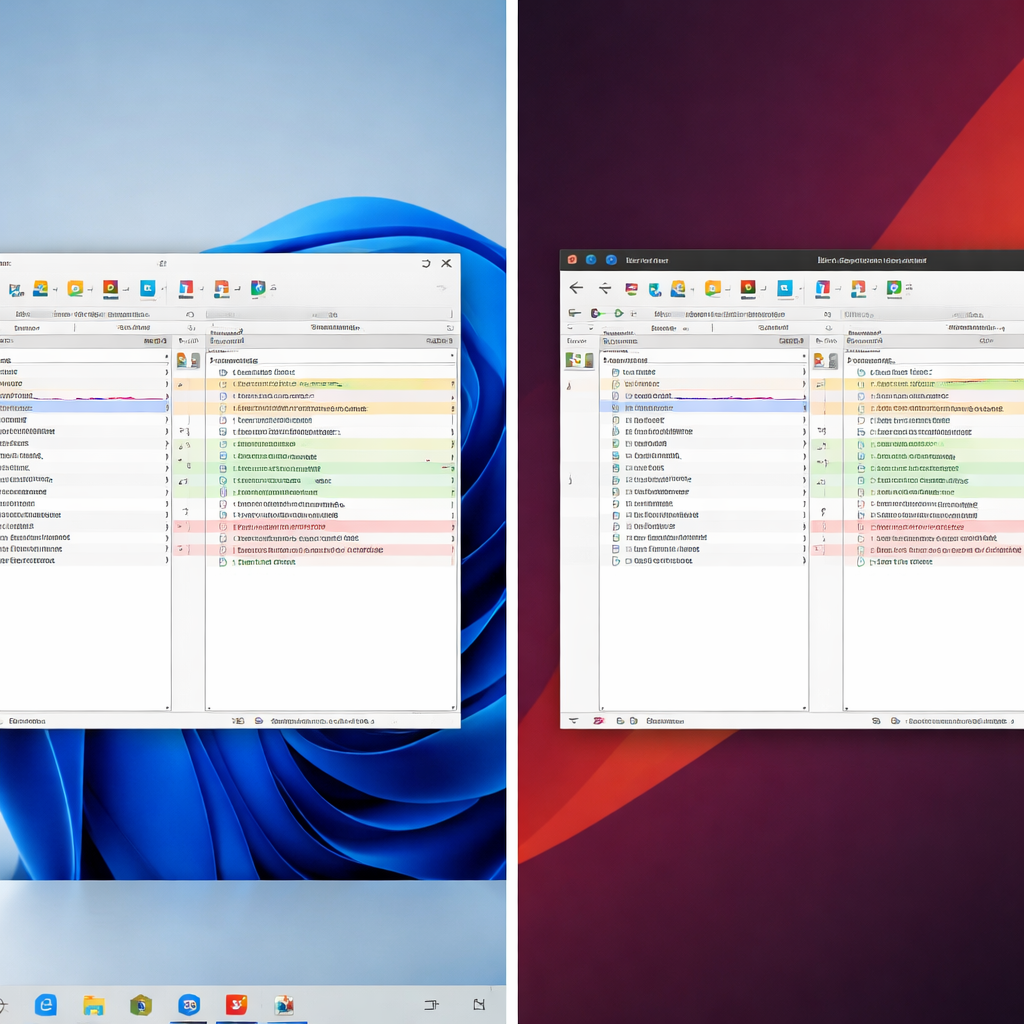
在 Beyond Compare 4.4.7 及更高版本中,针对云存储的集成有了显著优化。面对多设备文件不一致的排查,正确的做法是新建一个“文件夹比较”会话,左侧接入本地工作区,右侧通过“工具-配置文件”直接挂载 WebDAV 或 OneDrive 目录。在比较规则中,果断放弃“时间戳和大小”,勾选“比较内容”并选择“CRC32”或“二进制比较”。这能穿透时间戳的伪装,揪出真正内容受损或未同步成功的残缺文件,彻底杜绝版本覆盖导致的灾难,确保多端数据的一致性与安全性。
当比对需求从“偶尔为之”变成“每日高频”,手动点选就成了效率毒药。Beyond Compare 提供了强大的命令行和脚本支持,能够无缝接入你的自动化办公流,让繁琐的重复性工作在后台静默完成。
假设你每天早晨都需要比对昨晚系统生成的两份庞大数据报表,你可以编写一个简单的文本脚本 sync_report.txt,内容包含 load "%1" "%2" 和 folder-report layout:side-by-side output-to:"%3"。然后通过批处理命令 BCompare.exe @sync_report.txt folderA folderB report.html 自动运行。这样,每天上班只需双击运行该批处理,一份详尽的 HTML 差异报告就会自动生成在桌面上。这种将重复性劳动交给程序的思路,不仅大幅降低了人为遗漏的风险,更是真正符合现代高频办公用户气质的终极提效技巧。
这通常发生在跨平台(如 Windows 与 macOS)传输文件后。不要急于修改源文件,直接在比对界面上方工具栏找到“格式”下拉菜单,将默认的 ANSI 切换为 UTF-8 或 UTF-16。如果仍有乱码,进入“会话设置”->“格式”,勾选“覆盖文件编码”进行强制解析即可。
在比对视图中,点击菜单栏的“会话”->“文本比较报告”。在弹出的设置窗口中,报告布局选择“交错”或“并排”,并在“包含”选项里务必勾选“仅差异”。最后选择输出格式为 HTML 或纯文本,这样生成的报告体积小且一目了然,非常适合邮件分享。
无需重新手动设置。在旧电脑上打开 Beyond Compare,选择“工具”->“导出设置”,勾选所有需要的配置项(包括会话、首选项和配置文件),生成一个 .bcpkg 文件。将该文件拷贝到新电脑,通过“工具”->“导入设置”即可瞬间恢复你熟悉的工作环境。
想要体验上述高效功能,彻底重塑你的文档与数据处理流程?立即访问 Beyond Compare 官方网站下载最新版本,解锁更多自动化与云端比对的隐藏技巧,让你的办公效率快人一步!
相关阅读:Beyond Compare 面向高频办公用户的使用技巧 202603,Beyond Compare 面向高频办公用户的使用技巧 202603使用技巧,效率翻倍!Beyond Compare 快捷键大全与多设备同步配置指南