

频繁的鼠标点击正在拖慢你的代码审查与文件比对效率?掌握 Beyond Compare 快捷键大全是实现极速办公的关键。本文不仅为你梳理了从基础文本比对到复杂目录合并的核心快捷键,还深入解析了如何结合自定义语法词库与多设备同步功能,打造无缝衔接的对比环境。告别繁琐操作,让你的每一次差异排查都精准高效。
在高强度的代码合并或海量数据核对中,视线在屏幕与鼠标之间来回切换无疑是效率的隐形杀手。真正的效率极客,早已将对比工具的键盘映射刻入肌肉记忆。今天,我们将跳出基础的复制粘贴,深度拆解那些能让你在差异行间“瞬移”的硬核操作。
在处理动辄数千行的代码或日志文件时,依赖鼠标滚轮寻找差异点极其低效。通过快捷键 Ctrl+M(跳转到下一个差异)和 Shift+Ctrl+M(上一个差异),你可以像翻阅书签一样在冲突代码间极速穿梭。当需要宏观把控整体结构时,按下 Ctrl+Shift+O 即可一键折叠所有相同文本,仅保留差异段落。在 Beyond Compare 4.4.x 版本中,配合 F5(刷新比对)与 Ctrl+R(重新比较),能确保你在修改外部文件后,瞬间获取最新比对结果,彻底消除因缓存导致的误判风险。
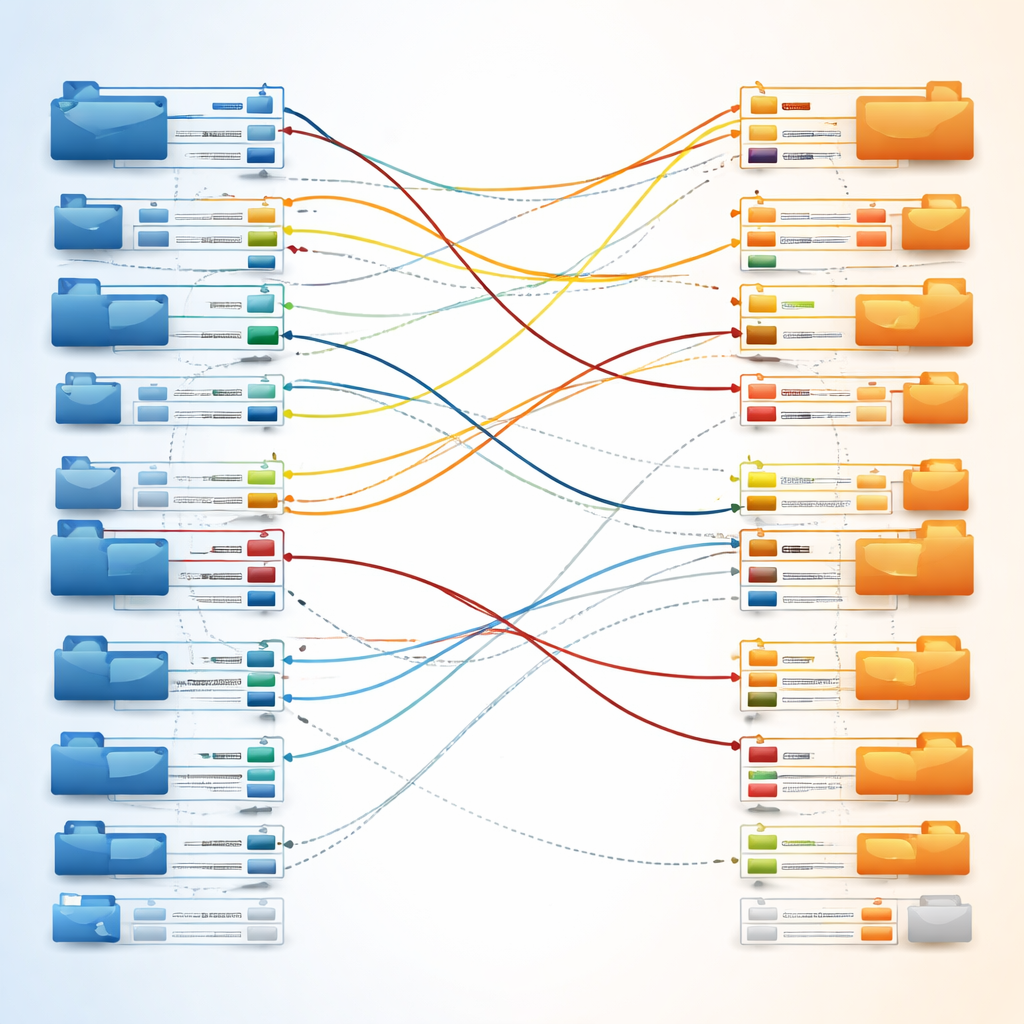
面对复杂的版本控制冲突,快速将左侧或右侧的正确代码合并至输出窗口是高频动作。选中差异块后,直接使用 Shift+Ctrl+R(复制右侧到左侧)或 Shift+Ctrl+L(复制左侧到右侧)可以秒级完成覆盖。一个真实的排查细节:当你在合并分支时发现某段代码被意外截断,不要急于手动重写,利用 Ctrl+Z 撤销后,按下 Shift+Ctrl+I 调出“隔离”功能,能强行对齐两边看似不匹配的文本块,这在处理重构后的大段缩进变化时堪称神技,极大减少了人工核对的眼部疲劳。
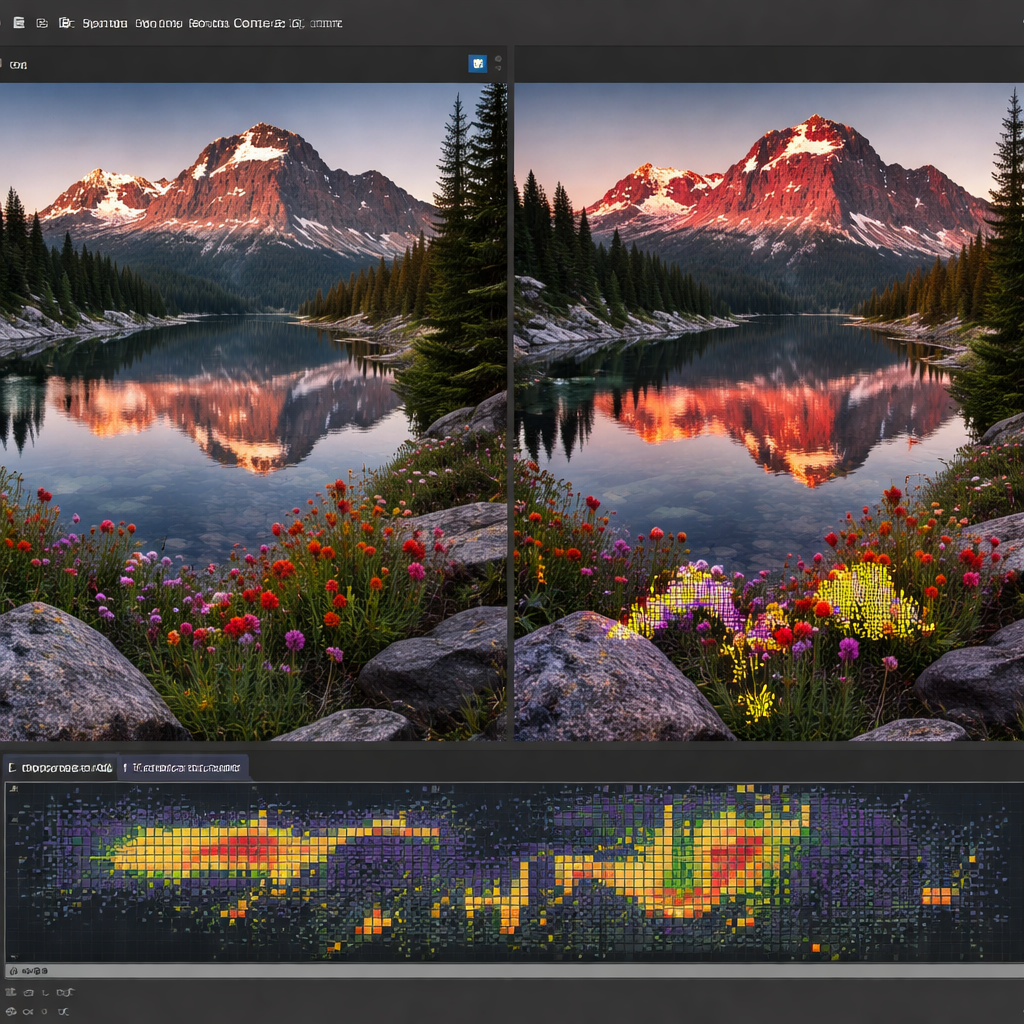
很多高频办公用户忽略了 Beyond Compare 强大的“语法词库”与替换规则(Replacements)功能。在处理跨平台数据时,常遇到变量名批量变更(如 userID 变为 user_id)。此时,通过 Alt+T 打开工具菜单进入文件格式设置,在“替换”选项卡中建立你的专属映射词库。配置完成后,配合 Ctrl+Shift+C(显示上下文)和 Ctrl+I(忽略次要差异),系统会自动过滤掉这些符合词库规则的“伪差异”。这种将快捷键与自定义规则库结合的打法,能让审查时间缩短至少 60%。

习惯了自定义快捷键(如将默认的跳转改为 Alt+Down)后,切换办公电脑往往会带来强烈的割裂感。为了保持肌肉记忆的连贯性,多设备同步配置至关重要。在 Beyond Compare 中,你可以通过“工具 -> 导出设置”将包含快捷键映射、语法词库和会话配置的 .bcpkg 文件打包。建议将此包存入云盘,在新设备上只需一键导入即可恢复全套工作流。特别是对于经常在 Windows 台式机和便携笔电间切换的开发者,这种配置漫游方案能让你随时随地进入最高效的“心流”比对状态。
这通常是因为当前焦点未处于文本编辑区,或者开启了“忽略次要差异”导致该差异块被降级。请先用鼠标点击一下比对窗格激活焦点,或检查工具栏中的“≈”图标是否被意外点亮。
可以兼容导入。但需要注意,BC4 新增了部分合并视图功能,旧版 .bcpkg 文件中可能缺失这部分热键映射,导入后建议进入“选项 -> 快捷键”中手动为“三向合并”分配按键。
默认情况下 BC 是同步滚动的。如果遇到由于新增大段代码导致两边行号错位,需要临时独立滚动查看时,可以按下 Scroll Lock 键(或在视图菜单中切换“同步滚动”),排查完毕后再按一次即可恢复联动。
想要彻底释放键盘的潜力?立即下载最新版 Beyond Compare,导入你的专属快捷键配置,体验指尖上的极速比对!访问官网了解更多进阶效率指南。
相关阅读:Beyond Compare 快捷键大全,Beyond Compare 快捷键大全使用技巧,效率翻倍!Beyond Compare 面向高频办公用户的使用技巧 202603 深度指南