

针对高频办公人群,本周(202610期)我们整理了一份硬核的 Beyond Compare 效率实践清单。告别繁琐的肉眼找茬,我们将深入探讨如何利用自定义语法词库、多设备配置同步以及进阶快捷键组合,实现文本与文件夹对比的秒级响应。无论你是处理海量本地化词条,还是排查跨设备文件冲突,这份实操指南都能帮你重塑工作流,大幅提升日常比对效率。
效率的本质在于消除重复劳动。在处理复杂文档版本控制和多端文件同步时,传统的比对方式往往成为工作流中的“隐形时间杀手”。本期实践清单直击痛点,为你拆解那些真正能成倍提速的隐藏技巧。
在处理多语言本地化文件或专业术语库时,标点符号和特定词缀的差异常导致全篇飘红。通过 Beyond Compare 的“文本比较”会话设置,我们可以建立专属的“语法词库”。具体操作:进入“会话设置” -> “重要性”选项卡,点击“编辑语法”,新增一个正则表达式规则(例如匹配特定前缀 ^LOC_.*$ 的词条)。将其标记为“不重要”后,点击工具栏的“忽略次要差异”(快捷键 ~)。这一设置能直接过滤掉80%的无效干扰项,让你在校对上万行的术语词库时,仅聚焦于核心释义的变动,彻底告别无效的视觉疲劳。

真正的效率达人从不依赖鼠标进行高频操作。在 Beyond Compare 4.4.7 版本中,熟练运用快捷键组合能让比对速度产生质的飞跃。除了基础的 F7(移至上一个差异)和 F8(移至下一个差异),更推荐掌握合并场景下的组合键:使用 Ctrl+L 快速将左侧改动覆盖至右侧,Ctrl+R 则反之。当遇到需要保留双方内容的冲突时,选中对应行并按下 Shift+Ctrl+I 即可在当前光标处插入另一侧文本。建议在“工具”->“选项”->“快捷键”中,将“复制当前行到右侧”绑定为鼠标侧键,实现左手键盘定位、右手一键同步的极致流。
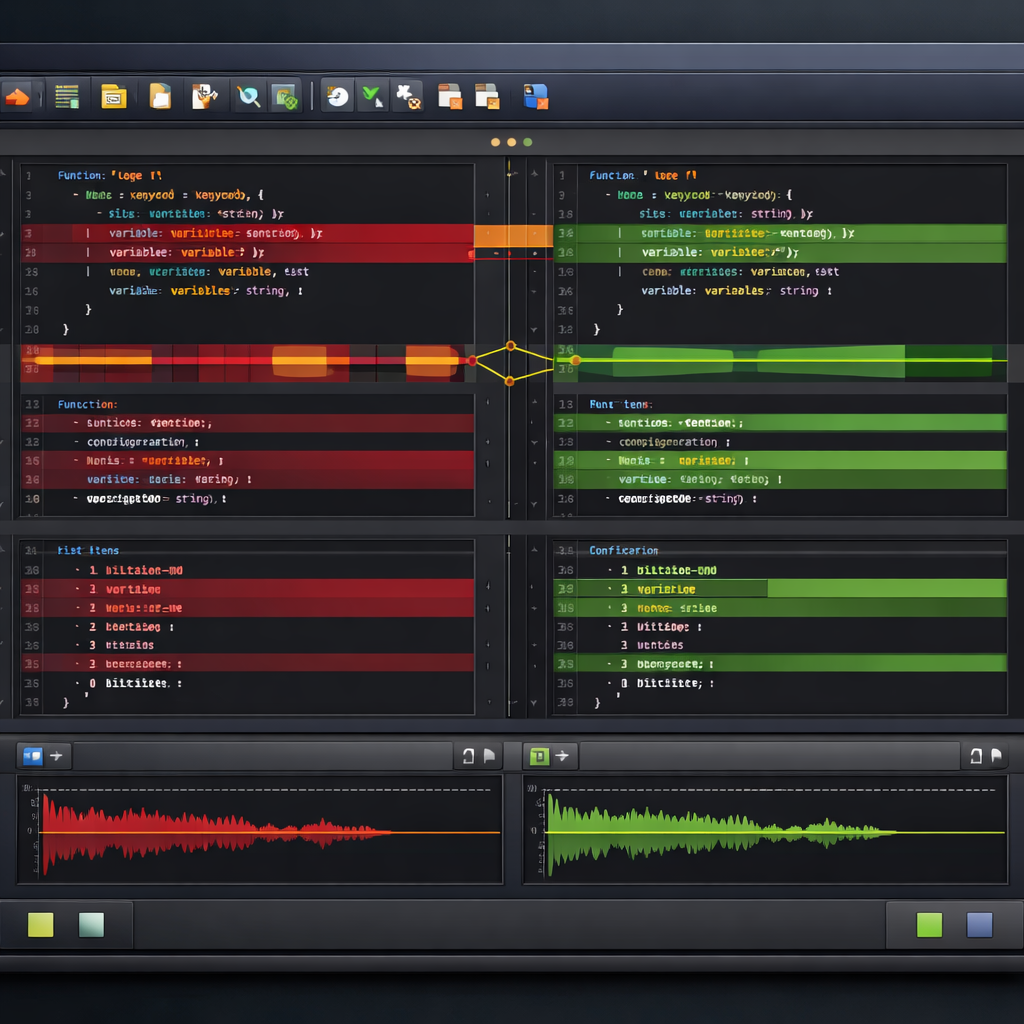
办公场景常在公司台式机与通勤笔记本间切换,每次重装软件都要重新配置FTP站点、过滤规则和自定义颜色,极其耗时。利用云盘结合 BC 的便携式安装特性可以完美解决此问题。在安装时勾选“创建便携式安装(Portable Install)”,将其路径指向 OneDrive 或坚果云的同步文件夹。这样你的 BCPreferences.xml(存储核心配置)和 BCSessions.xml(存储会话和密码)就能实现多设备实时同步。注意排查细节:若发现某台设备同步后打开报错,通常是因为两台电脑的盘符分配不一致,建议在会话设置中使用相对路径(如 ..\Project\Docs)而非绝对路径。

当对比超过 500MB 的日志文件或包含数万个小文件的深层目录时,默认设置可能会导致软件短暂无响应或内存飙升。遇到此类性能瓶颈,首先进入“工具”->“选项”->“调整”,将“最大内存使用量”从默认值调高至系统内存的合理比例(如 4096MB)。其次,在文件夹比较时,务必关闭“后台测试文件内容”功能(会话设置 -> 比较 -> 取消勾选“基于规则的比较”),仅使用“文件大小和时间戳”进行初筛。对于巨型文本,切换到“十六进制比较”模式而非标准文本模式,能绕过复杂的换行符和编码解析,将加载时间从几分钟压缩至几秒内。
这通常是因为安全机制限制。Beyond Compare 默认使用当前 Windows 用户的凭据来加密保存的密码。在多设备同步时,由于不同电脑的 Windows 账户 SID 不同,导致解密失败。解决方法是在“选项”->“密码”中,将主控密码设置方式更改为“使用自定义密码加密”,并在所有设备上输入相同的密钥。
无需逐一删除。在文件夹比较界面,点击工具栏的“过滤”漏斗图标,在“排除文件”栏中输入通配符组合,例如 *.tmp;*.bak;~*.*。如果需要长期生效,可以在下拉菜单中选择“保存为默认的文件夹比较选项”,这样下次新建会话时将自动屏蔽这些干扰项。
这是由于 Windows 11 资源管理器更新或软件注册表项丢失导致的常见问题。打开 Beyond Compare,进入“工具”->“选项”->“启动”,勾选“在资源管理器上下文菜单中包含 Beyond Compare”。如果仍未显示,请尝试以管理员身份运行软件再执行此操作,或在系统设置中恢复经典右键菜单。
掌握这些底层逻辑,让工具真正为你所用。立即下载最新版 Beyond Compare,或访问官网获取更多高阶自动化脚本配置指南,开启你的极速办公之旅。
相关阅读:Beyond Compare 202610 周效率实践清单,Beyond Compare 202610 周效率实践清单使用技巧,告别无效加班:Beyond Compare 202610 周效率实践清单与高阶配置指南