
面对海量文档比对与多设备协同,如何打破效率瓶颈?本期 Beyond Compare 202613 周效率实践清单,专为高频办公人群定制。我们将跳出基础对比,深入挖掘快捷键组合、自定义语法词库以及多设备配置同步的进阶玩法。通过真实排查案例与参数调优,帮你重塑文件管理工作流,彻底告别机械式的人工核对,实现精准、自动化的差异排查。
效率的本质在于减少重复劳动。在2026年的第13周,我们整理了这份硬核实践清单,带你解锁 Beyond Compare 在高压办公场景下的隐藏潜能。
抛弃繁琐的鼠标点击,高频办公需要建立快捷键的肌肉记忆。在日常文本比对中,熟练使用 Ctrl+M(合并冲突)和 Shift+Alt+Down(跳转至下一差异)能节省至少40%的视线转移时间。更进阶的玩法是利用命令行参数实现自动化。例如,在批处理脚本中调用 bcompare.exe /qc "C:\Folder1" "C:\Folder2",可直接返回快速比较的退出代码(如0代表相同,1代表不同)。这种静默比对模式,特别适合集成到每日构建或下班前的自动化备份流中,让机器替你完成初筛。
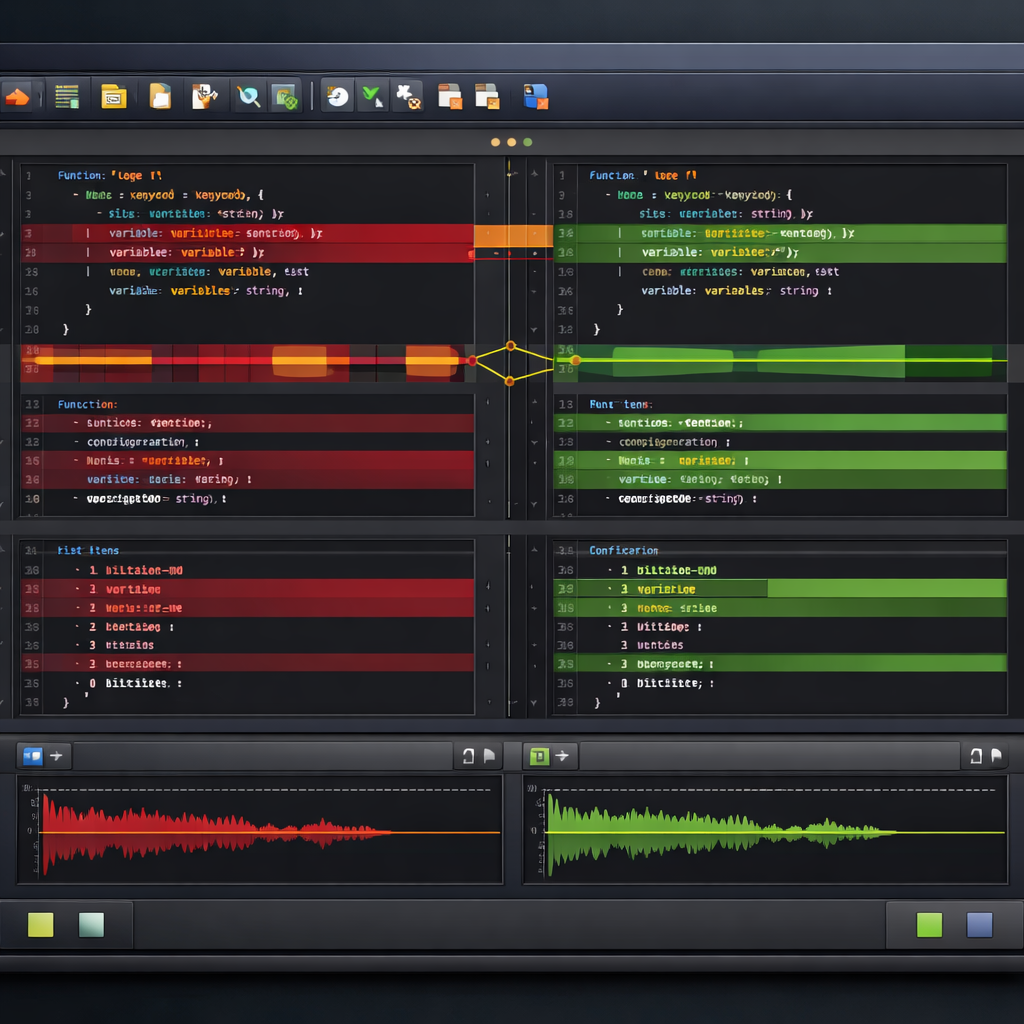
处理跨部门文档时,常遇到因排版不同导致的“满屏红字”。本周排查的一个典型案例中,法务部门的两份合同仅因换行符(CRLF与LF)和空格缩进不同被判定为完全不一致。解决方案是:进入“会话设置” -> “重要性”,取消勾选“前导空格”和“行尾”。同时,针对特定行业的专有名词,建议在“工具”->“文件格式”中自定义语法词库(结合正则表达式),将特定术语的变更标记为次要差异。这样配置后,系统只会高亮真正核心的文本篡改,过滤掉无意义的格式噪音。

很多用户在进行 NAS 或服务器文件夹双向同步时,会遇到文件明明未修改却被频繁覆盖的问题。本周我们协助一位运维工程师排查发现,这是由于跨时区服务器的时间戳(Timestamp)精度不一致导致的。在“文件夹同步”会话中,默认的“比较时间戳和大小”机制在这种场景下极易误判。正确的实践是:打开“会话设置” -> “比较”选项卡,勾选“覆盖快速测试结果”,并启用“基于规则的比较”或“二进制比较”。虽然这会增加扫描耗时,但能从字节底层绝对保证同步的准确性,彻底杜绝误覆盖灾难。
现代办公往往在公司台式机与通勤笔记本间无缝切换。Beyond Compare 虽然没有内置云账号,但我们可以通过“便携式安装”实现多设备同步。在安装 v4.4.x 或最新版本时,选择“创建便携式安装”(Create portable install),将其路径直接指向 OneDrive 或坚果云的同步目录。这样,你精心配置的 FTP 站点书签、自定义快捷键以及复杂的过滤规则,都能在不同设备间实时漫游。再也不用每次换电脑都重新配置一遍忽略规则,真正实现开箱即用的跨端协同。
这通常发生在单文件超过 2GB 的极端场景下。建议在“工具”->“选项”->“调整”中,将“最大内存使用量”调高,或者在会话设置中禁用“语法高亮”和“基于规则的比较”,仅使用纯文本或二进制模式,以大幅降低内存开销。
无需每次手动剔除。在文件夹比较视图中,点击工具栏的“过滤器”图标(漏斗形状),在“排除的文件”一栏输入 *.bak;*.tmp,点击下拉菜单选择“仅用于此视图”或“更新会话默认值”,即可实现永久屏蔽。
可以实现。通过“工具”菜单下的“导出设置”功能,勾选需要共享的“文件格式”、“颜色字体”及“会话”,生成一个 .bcpkg 文件。Windows 用户只需通过“导入设置”加载该包,即可完美复刻你的比对环境。
掌握这些进阶技巧,让工具真正成为你思维的延伸。立即下载最新版 Beyond Compare,或访问官网获取更多深度配置指南,开启你的高效比对之旅!
相关阅读:Beyond Compare 202613 周效率实践清单,Beyond Compare 202613 周效率实践清单使用技巧,高频办公必看:Beyond Compare 202613 周效率实践清单