
告别肉眼找茬:Beyond Compare 图片对比的高阶效率指南
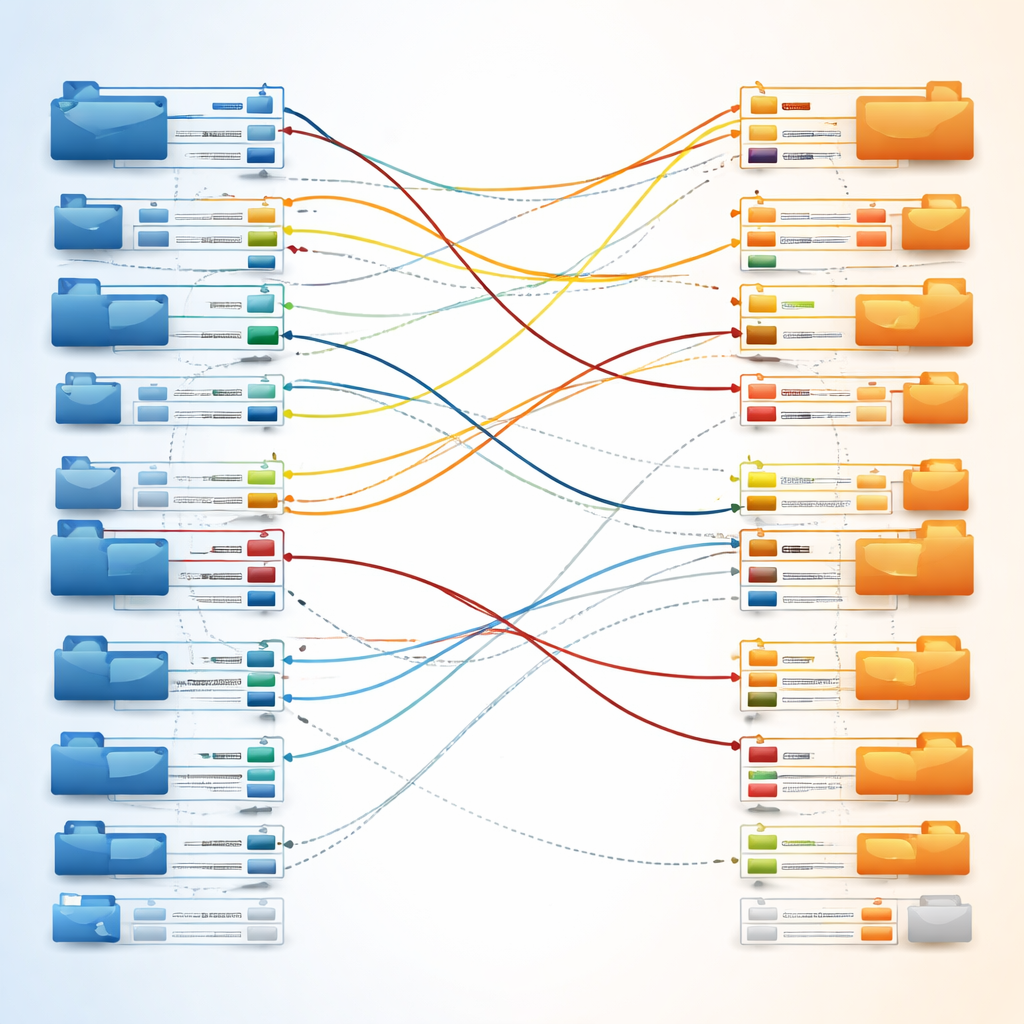
在高频办公与设计开发协同中,UI设计稿还原度核对往往耗时耗力。你可能知道Beyond Compare是代码比对神器,但它的图片对比功能同样能让工作效率产生质的飞跃。本文将深入拆解Beyond Compare图片对比的核心技巧,从容差参数设置到混合模式的实战应用,再到多设备同步与快捷键操作,带你彻底告别低效的“肉眼找茬”,实现像素级的精准校验。
每次前端发版前,为了核对UI图与实际页面的1px差异,你还在两个窗口间来回切换、用肉眼玩“找不同”吗?作为一款老牌比对利器,Beyond Compare不仅在代码合并上大放异彩,其内置的“图片比较”会话同样是设计师与开发者的高效协同法宝。今天,我们将跳出基础操作,直接切入高频办公场景下的高阶玩法。
混合模式与容差参数:精准定位像素级差异
在UI验收场景中,最棘手的问题莫过于难以察觉的微小位移或颜色偏差。打开 Beyond Compare 的“图片比较”会话,载入原图与截图后,直接使用“混合模式”(Blend Mode)。该模式会将两张图片重叠,差异部分会以高亮形式呈现,让你瞬间锁定问题区域。对于经过压缩的图片,直接比对可能会因为噪点产生大量伪差异。此时,你需要调整“容差”(Tolerance)参数。在 Beyond Compare 4.4.x 版本中,点击工具栏的“容差”按钮,将默认的容差值从 0 适度调高(例如设置为 15-20),系统就会自动过滤掉肉眼难以分辨的轻微色彩波动,只保留真正的结构性或明显颜色差异。这种参数化比对方式,彻底终结了主观判断带来的争议,让验收标准变得可量化。
键盘流操作:用快捷键重塑比对工作流
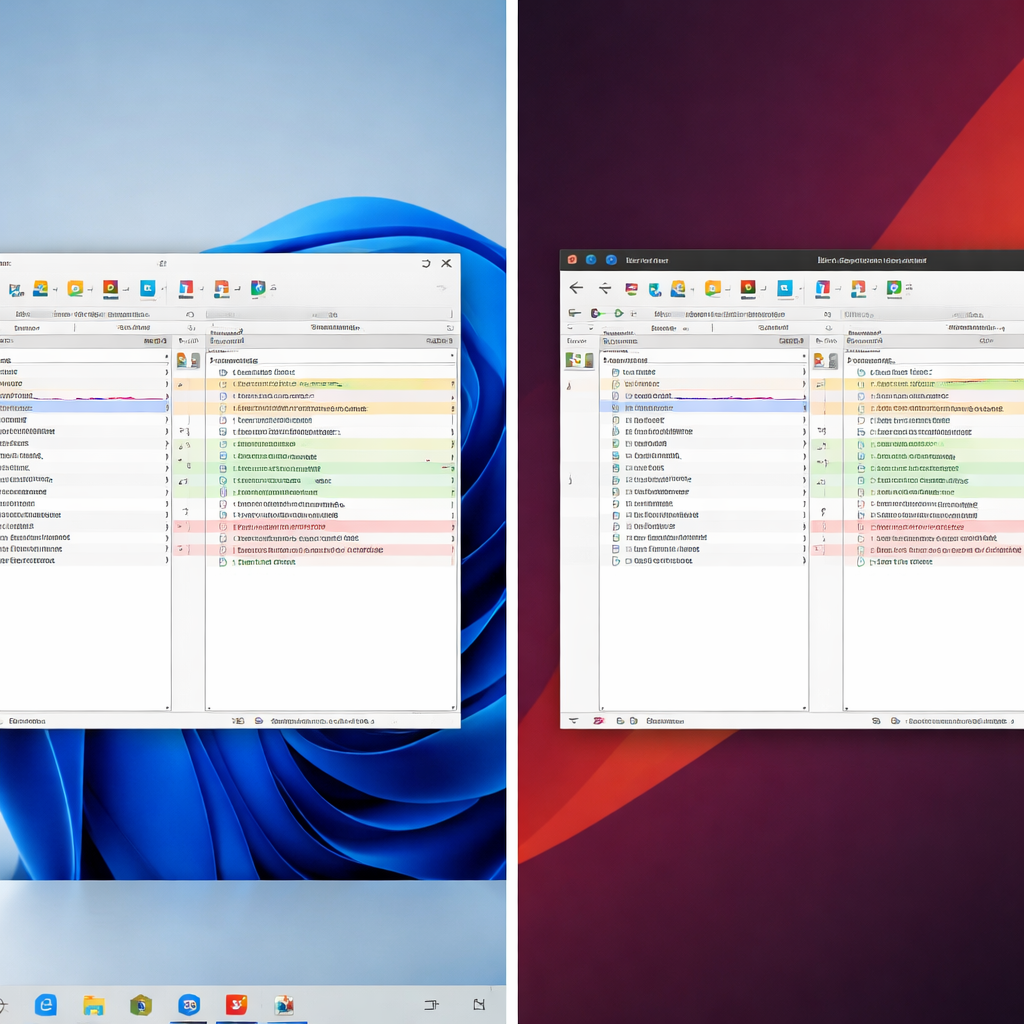
效率导向的办公用户从不依赖鼠标点按。在进行批量的 Beyond Compare 图片对比时,熟练运用快捷键能让你的操作速度翻倍。载入多组图片后,直接使用 Ctrl+N 快速新建比较会话,利用 Ctrl+O 呼出文件选择对话框。在比对界面中,按下 Shift+箭头键 可以微调图片的对齐位置,这对于尺寸略有偏差的截图比对尤为实用。此外,通过 Ctrl+Shift+C 可以一键复制当前差异区域的图像,方便直接粘贴到沟通软件中反馈给相关人员。如果你需要频繁切换不同的比对模式(如并排、混合、差异),建议在“工具-选项”中为这些动作绑定自定义快捷键。建立起这套键盘流肌肉记忆后,原本需要半小时的批量视觉走查,往往只需几分钟即可行云流水般完成。
多设备协同:配置同步与云端比对规则
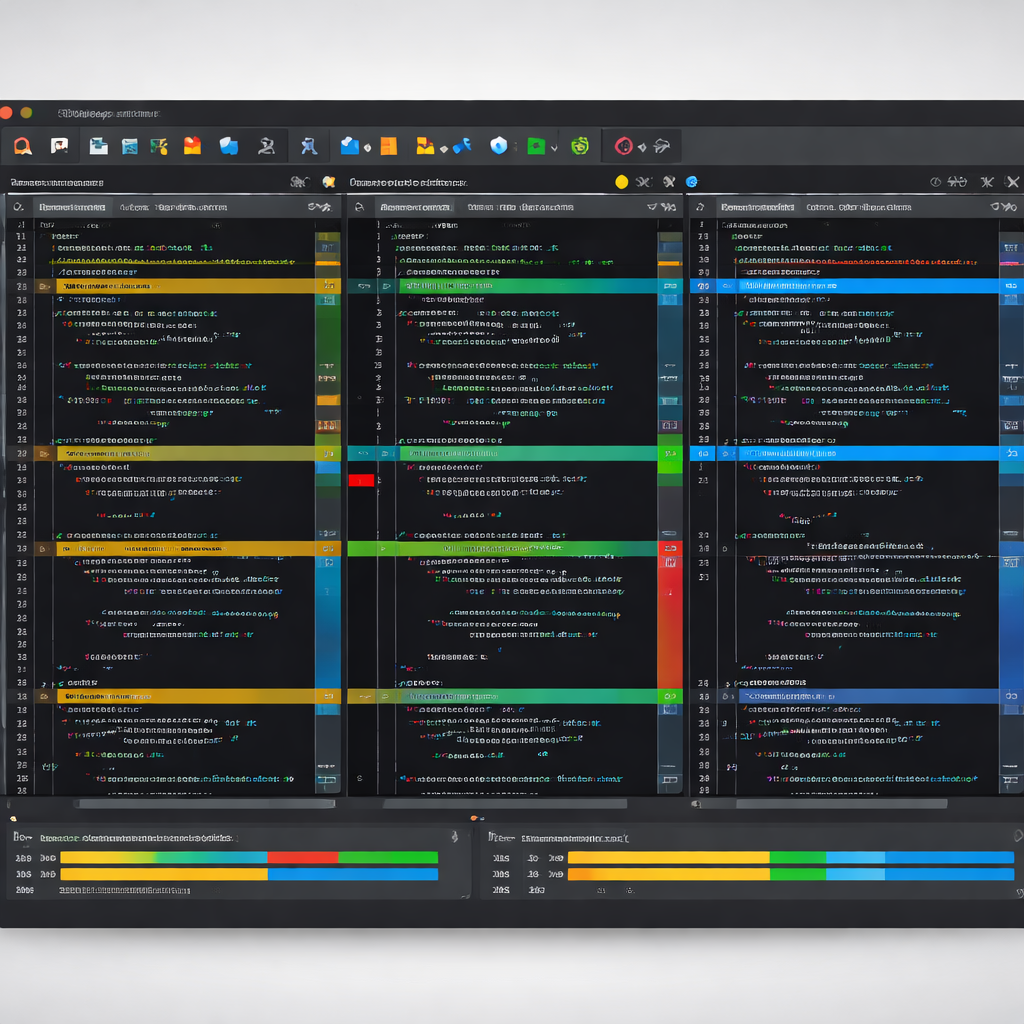
现代办公往往跨越台式机、笔记本等多个终端。如果你在公司电脑上精心配置了针对特定项目的图片对比容差值、忽略规则以及自定义快捷键,回到家却要重新设置,无疑是对效率的极大浪费。Beyond Compare 提供了便捷的配置导出功能。你可以通过“工具-导出设置”,将包含“图片比较”偏好的配置打包为 .bcpkg 文件,并通过云盘同步到其他设备。更进阶的玩法是,利用其对 FTP/SFTP 及云存储(如 Amazon S3、WebDAV)的原生支持,直接在软件内挂载远程服务器上的设计图库。这意味着前端开发者可以直接将本地构建的截图与云端最新设计稿进行实时比对,省去了繁琐的下载步骤,真正实现了跨设备、跨空间的无缝协同办公。

疑难排查:图片加载空白与格式解析异常
在高强度的使用过程中,你可能会遇到载入图片后界面显示空白,或提示“格式不受支持”的尴尬情况。排查此类问题,首先需要确认文件格式是否在官方支持列表中。Beyond Compare 原生支持 PNG、JPG、GIF、BMP 和 TIFF 等主流格式。如果遇到 WebP 或较新的 HEIC 格式图片无法预览,通常是因为系统缺少相应的图像解码器。解决方法是安装 Windows 官方的 HEVC/WebP 扩展,或者在比对前通过脚本批量转换为 PNG。另一个常见问题是,两张图片尺寸完全不同导致无法有效比对。此时,不要急于在外部软件中裁剪,直接在界面的“自动缩放”选项中选择“缩放以适合”或“拉伸”,软件会通过插值算法自动对齐画面主体。掌握这些排查细节,能让你在遇到突发状况时迅速恢复工作节奏。
常见问题
为什么在比对两张看似一样的JPG图片时,整个画面都标红了?
这通常是因为JPG有损压缩导致的全局像素级噪点差异。建议在上方工具栏点击“容差”图标,将容差阈值调高至20左右,即可过滤掉这些非肉眼可见的压缩伪影,只显示实质性修改。
能否在命令行中直接调用图片比较功能并输出差异报告?
可以。你可以通过命令行参数 BCompare.exe /qc image1.png image2.png 进行快速比对。不过需要注意,图片比较会话目前不支持像文本比对那样直接导出详细的HTML差异报告,但可以通过脚本截取对比结果窗口。
拖入长截图进行比对时,滚动条经常不同步怎么解决?
当两张长截图的高度不一致时,默认的同步滚动会产生错位。你可以点击工具栏的“对齐模式”,手动拖动其中一张图的基准线使其与另一张图的关键元素对齐,之后再滚动时,软件就会按照新的相对位置保持同步。
总结
想要彻底解放双眼,体验像素级比对的极致效率?立即下载最新版 Beyond Compare,解锁更多自动化办公与高阶比对技巧,让你的每一次交付都精准无误。