
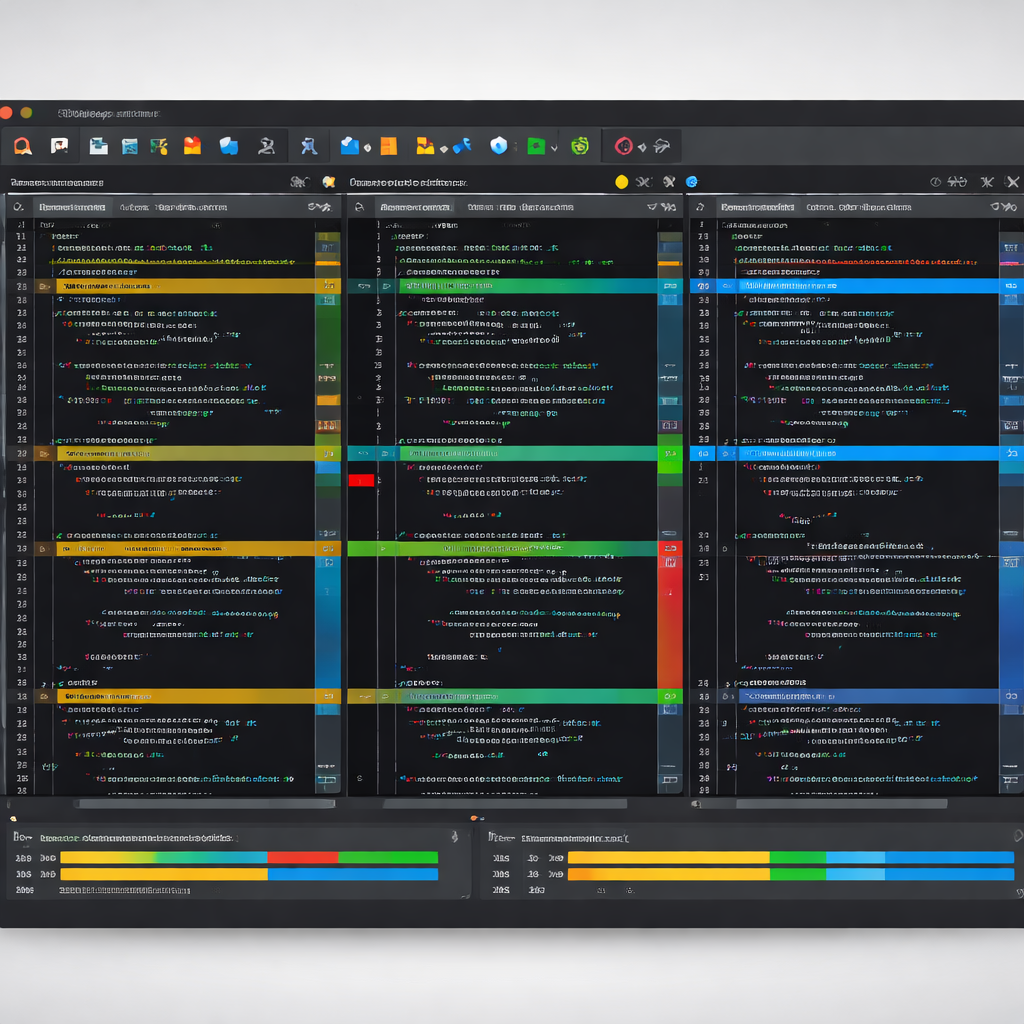
本指南深度汇总了 Beyond Compare 4 及最新 5.0 版本的全量快捷键操作,涵盖文本对比、文件夹同步及合并冲突处理三大核心模块。通过掌握 Ctrl+N/M 差异跳转、Ctrl+L 手动对齐等高频组合键,用户可将文件审计效率提升 200% 以上。文章不仅列出清单,更结合多设备同步场景及代码合并实战,解决快捷键冲突与自定义配置难题,是高频办公用户与开发者不可或缺的效率手册。
在处理海量代码审计或多设备文档同步时,Beyond Compare 是公认的效率神器。然而,频繁切换鼠标点击“下一处差异”会极大地打断思维流。真正的高手早已将“Beyond Compare 快捷键大全”内化为肌肉记忆。本文将带你跳出基础操作,深度解析那些能让你在千行代码中行云流水的快捷键组合。
在文本对比视图中,最核心的操作莫过于在差异点之间快速穿梭。使用 `Ctrl + N` (Next) 可直接跳至下一处差异,而 `Ctrl + M` (Previous) 则用于回溯。如果你正在处理长达数千行的日志文件,配合 `Ctrl + Shift + N` 可以仅在当前选定的差异节内循环。针对 Beyond Compare 4.4.7 及更高版本,软件优化了“不重要差异”的过滤逻辑,此时配合 `Ctrl + I` 可以快速切换是否显示这些如空格、注释等微小改动。在实际排查生产环境配置差异时,这种键盘流操作能让你在不离开主键盘区的情况下,迅速锁定关键的参数错误。

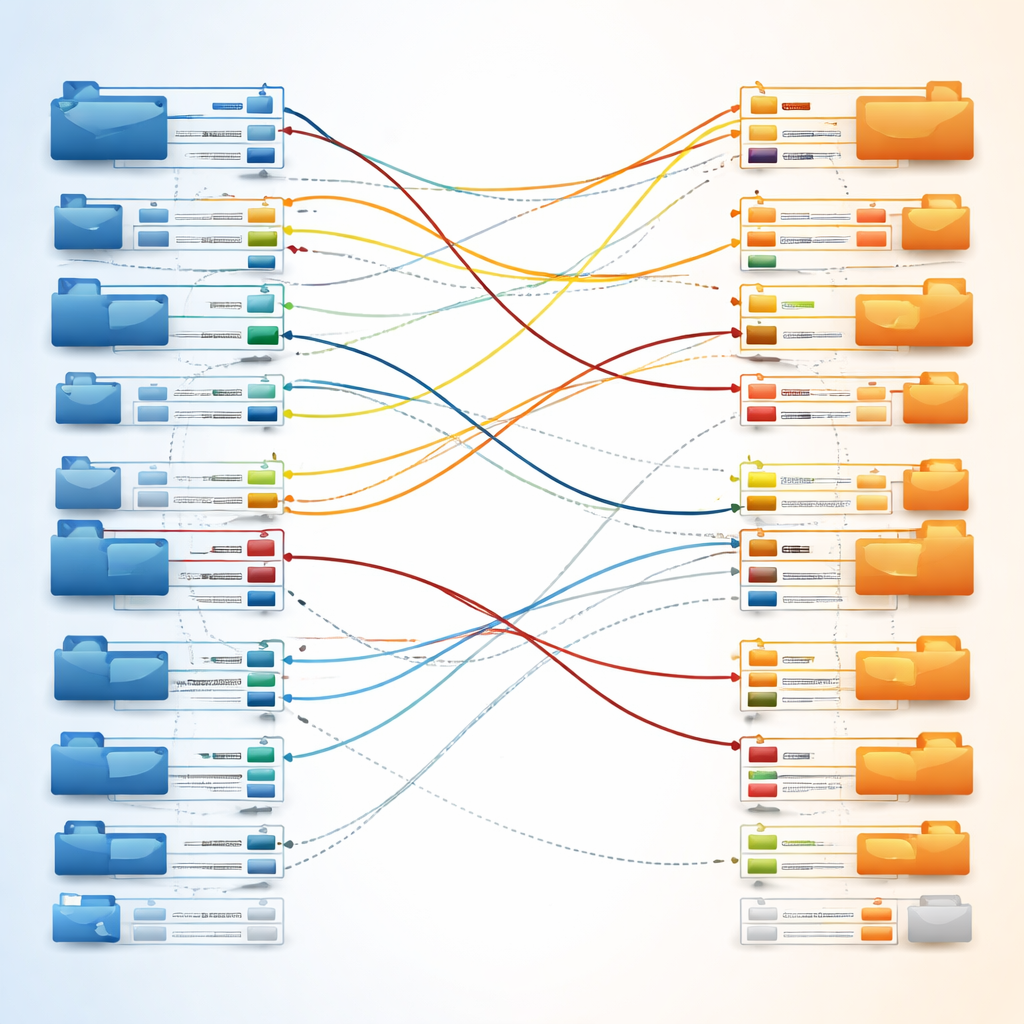
对于需要频繁在本地与 NAS 或云端同步的用户,文件夹对比视图下的快捷键至关重要。选中文件夹后,按下 `Enter` 键可快速展开或折叠子目录,而 `Ctrl + R` 则是强制刷新当前视图的必备操作。当发现两边文件名不一致但内容相同时,可以使用 `Ctrl + L` 调出“手动对齐”功能,强制关联两个文件。在进行多设备同步时,若要将左侧选中的所有更新覆盖到右侧,直接使用 `Ctrl + Shift + Right Arrow` 即可触发复制动作。这种方式比右键菜单选择“复制到右侧”要快出数倍,尤其适合处理包含数百个零碎文件的工程项目。
在代码合并(Merge)场景下,Beyond Compare 的三栏视图是解决 Git 冲突的利器。此时,`F7` 键用于跳转到下一个冲突点,而 `Ctrl + 1/2/3` 则分别代表采纳左侧、右侧或中间基准版本的修改。一个容易被忽视的细节是:在合并窗口中按下 `Ctrl + S` 会直接保存合并结果并关闭当前标签页,这在处理大量 Merge Request 时能显著减少操作冗余。如果你在合并过程中发现逻辑错误,`Ctrl + Z` 依然有效,它支持多步撤销,确保你在尝试不同合并策略时拥有极高的容错率。
Beyond Compare 的强大之处在于其高度的可定制性。通过“工具”->“选项”->“快捷键”,你可以为几乎所有功能分配自定义组合键。例如,针对特定行业的文档对比,你可以设置快捷键一键调用自定义的“转换插件”或“外部词库”。在处理多设备同步的特殊过滤规则时,利用 `Alt + F` 快速调出过滤器设置,可以瞬间屏蔽掉 `.git` 或 `node_modules` 等无关文件夹。建议高频用户将“切换对齐方式”绑定到 `F4`,这样在处理结构错位的 JSON 或 XML 文件时,可以快速在算法对齐与手动对齐间切换,确保对比结果的精准度。
这种情况通常由第三方软件(如 QQ、微信或输入法)的全局快捷键冲突引起。请检查是否有其他后台程序占用了该组合键。此外,确保当前焦点处于对比编辑窗口而非侧边栏。若问题依旧,可在“工具-选项-快捷键”中重置为默认设置。
你可以先选中第一个文件按下 `Space`(空格),然后利用方向键移动到第二个文件再次按下 `Space`,最后按下 `Ctrl + T` (Text Compare) 即可直接打开这两个选定文件的对比窗口。这比拖拽操作更符合键盘流逻辑。
虽然官方默认未分配单键,但你可以通过 `Alt + T` 进入文本比较设置,或在自定义快捷键中为“忽略不重要差异”项分配一个键位(如 F6)。这样在查看代码逻辑而非格式时,可以一键净化视觉干扰。
立即前往 Beyond Compare 中文官网下载最新版本,体验极致流畅的文件对比与同步流程。
相关阅读:Beyond Compare 快捷键大全使用技巧,Beyond Compare使用教程:从零基础到进阶的办公效率指南